Happy Hours
> [HTML Version](happyhours.html)
**» Dostupné pouze v [Dotykačce NAPLNO](verzedotykacky.md) a vyšší. «**
(./images/icon_happyhours.png)Happy Hours umožňují dočasně nastavit odlišnou cenu, místo standardní ceny produktu. Jiná cena bude platná po nastavený interval určený dvěma daty, dnem (dny) v týdnu a časem. Pokud potřebujete cenu odlišit jen na základě data trvání, použijte jednodušší funkci [Plán cen](plancen.md).
### Příklad použití Happy Hours:
V měsíci březnu pořádáte akci, kdy prodáváte konkrétní produkt každý víkend od za sníženou cenu. Od dubna však bude produkt opět nabízen za standardní cenu.
****
# Jak nastavit dočasně odlišnou cenu?
| | |
|------|------|
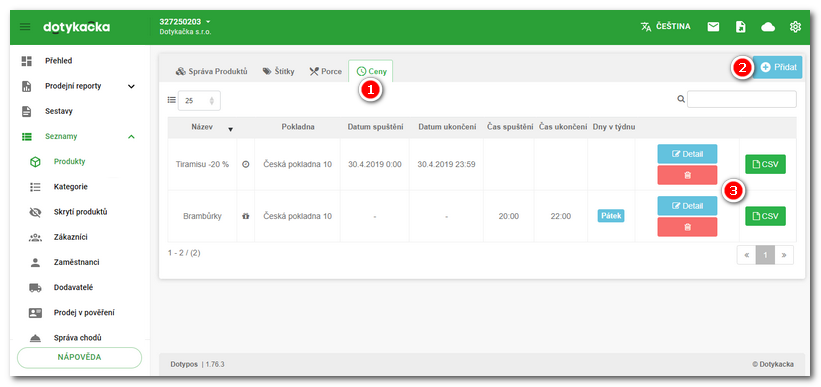
| [] | Ve Vzdálené správě rozbalte záložku **Seznamy » Produkty**. V záhlaví klikněte na **Ceny** a vpravo potom na tlačítko **+ Přidat** []. Prostřednictvím tlačítek [] můžete pravidla [naimportovat do pokladny](import-planu-cen-a-happy-hours.md) či [vyexportovat do souboru](import-export-dat.md#export). Tlačítky [] lze vytvořená pravidla upravit nebo smazat. |
[]
| | |
|------|------|
| [] | Na záložce **Happy Hours** [] vyberte produkt, u kterého chcete dočasně upravit cenu a tlačítkem [] ho přidejte na pravou stranu. Nyní můžete upravit vlastnosti pravidla (cenové akce). |
(./images/happy1.png)
| | |
|------|------|
| [] | Zadejte **Název **akce [], z rozbalovacího menu **Pokladna** [] vyberte pokladnu, na které bude tato akce aktivní a v části [] nastavte dobu trvání akce. Aby bylo možné nastavit datum začátku a konce, přepněte přepínače do polohy **ON**.
V části [] také specifikujte v jaké dny a v jaký časový interval pravidlo platí. Nastavení času je vždy dvoukrokové pro hodiny a vteřiny.
Nakonec specifikujte cenu, případně vyberte [cenovou hladinu](cenove-hladiny-vs.md) a tlačítkem **Uložit** [] cenovou akci uložte. Cenu lze zadat v části [] buď konkrétní v korunách nebo stačí do pole **Zvýšení/snížení v %** zapsat hodnotu slevy či navýšení v procentech, např. -20. Odpovídající cena v korunách bude automaticky dopočítána.
Tlačítkem [] lze naimportovat předem vyexportovaná pravidla, viz [předchozí krok](#krok1). Maximální počet produktů ve všech cenových pravidlech by neměl překročit 1000. |
V nastavené době se automaticky na zvolené pokladně upraví cena produktu. Mimo nastavenou dobu bude cena produktu automaticky vrácena na původní hodnotu.
| | |
|------|------|
| [] | V případě časově překrývajících se pravidel platí vždy to pravidlo, které má nastavenou nejnižší cenu produktu. |
nahoru