Plán cen
> [HTML Version](plancen.html)
**» Dostupné pouze v [Dotykačce NAPLNO](verzedotykacky.md) a vyšší. «**
[]Plán cen dočasně nastavit odlišnou cenu, místo standardní ceny produktu. Jiná cena bude platná po nastavený interval určený dvěma daty. Pokud potřebujete cenu odlišit na základě konkrétních dnů v týdnu či na základě konkrétního času, použijte funkci [Happy Hours](happyhours.md).
### Příklad použití plánu cen:
V měsíci březnu pořádáte akci, kdy prodáváte konkrétní produkt za sníženou cenu. Od dubna však bude produkt opět nabízen za standardní cenu.
| | |
|------|------|
| (./images/upozorneni.svg) | Pokud přecházíte na [plátce / neplátce DPH](nastaveni-zdaneni.md), je potřeba po změně plátcovství v pokladně vytvořit nový plán cen, aby reflektoval novou uplatňovanou / neupltňovanou sazbu DPH. |
****
# Jak nastavit dočasně odlišnou cenu?
| | |
|------|------|
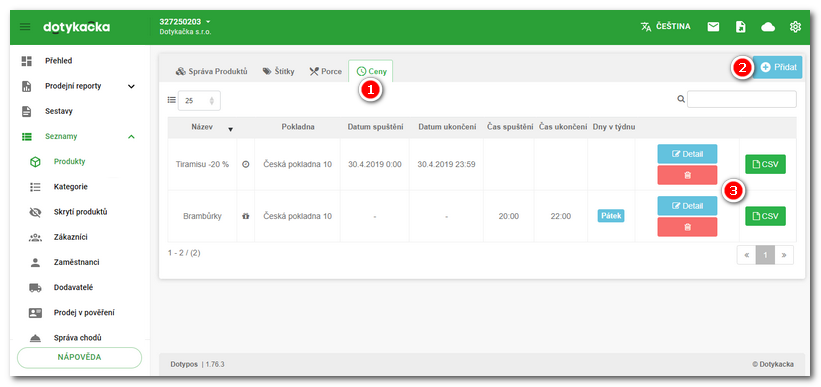
| (./images/1_icon.png) | Ve Vzdálené správě rozbalte záložku **Seznamy » Produkty**. V záhlaví klikněte na **Ceny** a vpravo potom na tlačítko **+ Přidat** (./images/01.png). Prostřednictvím tlačítek (./images/02.png) můžete pravidla [naimportovat do pokladny](import-planu-cen-a-happy-hours.md) či [vyexportovat do souboru](import-export-dat.md#export). Tlačítky (./images/03.png) lze vytvořená pravidla upravit nebo smazat. |
[]
| | |
|------|------|
| (./images/2_icon.png) | Na záložce** Plán cen** (./images/01.png) vyberte produkt, u kterého chcete dočasně upravit cenu a tlačítkem (./images/02.png) ho přidejte na pravou stranu. Nyní můžete upravit vlastnosti pravidla (cenové akce). |
(./images/hmfile_hash_dba14dcb.png)
| | |
|------|------|
| (./images/3_icon.png) | Zadejte **Název akce**, z rozbalovacího menu **Pokladna** vyberte pokladnu, na které bude tato akce aktivní. V části (./images/03.png) nastavte dobu trvání akce. Aby bylo možné nastavit datum začátku a konce, přepněte přepínače do polohy **ON**. Nakonec upravte cenu produktu nebo zadejte změnu ceny v procentech, případně vyberte [cenovou hladinu](cenove-hladiny-vs.md) a tlačítkem **Uložit** (./images/04.png) cenovou akci uložte. Maximální počet produktů ve všech cenových pravidlech by neměl překročit 1000.
Tlačítkem (./images/05.png) lze naimportovat předem vyexportovaná pravidla, viz [předchozí krok](#krok1). |
V nastaveném **Datu spuštění** se automaticky na zvolené pokladně upraví cena produktu. Po nastaveném datu v poli **Datum ukončení** bude cena produktu automaticky vrácena na původní hodnotu.
****
| | |
|------|------|
| (./images/tip.svg) | Pomocí přepínačů **ON/OFF** můžete samozřejmě nastavit jen jedno aktivní datum. Pak bude pravidlo aktivní jen od nebo do zvoleného data. Pokud ovšem zadáte do políček **Datum spuštění** a **Datum ukončení** stejné datum, cena se nezmění, protože Dotykačka cenu počítá od půlnoci dne spuštění do půlnoci dne ukončení, což by v tomto případě byl ten samý čas ve stejný den.
Pro slevu platící jen jeden den tedy můžete zapnout jen jedno políčko, případně nastavit interval dvou dnů (např. 02.09.22 - 03.09.22). Podobně při zadání jen data ukončení na aktuální den se cena nezmění, protože systém takové pravidlo vyhodnotí jako už skončené, platící jen do půlnoci toho dne. Pokud tedy chcete cenu změnit pro den 2.9.2022 a použijete jen **Datum ukončení**, musíme ho nastavit na 03.09.22. |
nahoru