Sestavení a zapojení 15" pokladny
> [HTML Version](sestaveni-a-zapojeni-15-pokladny.html)
[Zapojení pokladny](#zapojeni-pokladny)
[Připojení zákaznického displeje](#pripojeni-zk)
[Připojení periferií](#pripojeni-periferii)
# Zapojení pokladny
[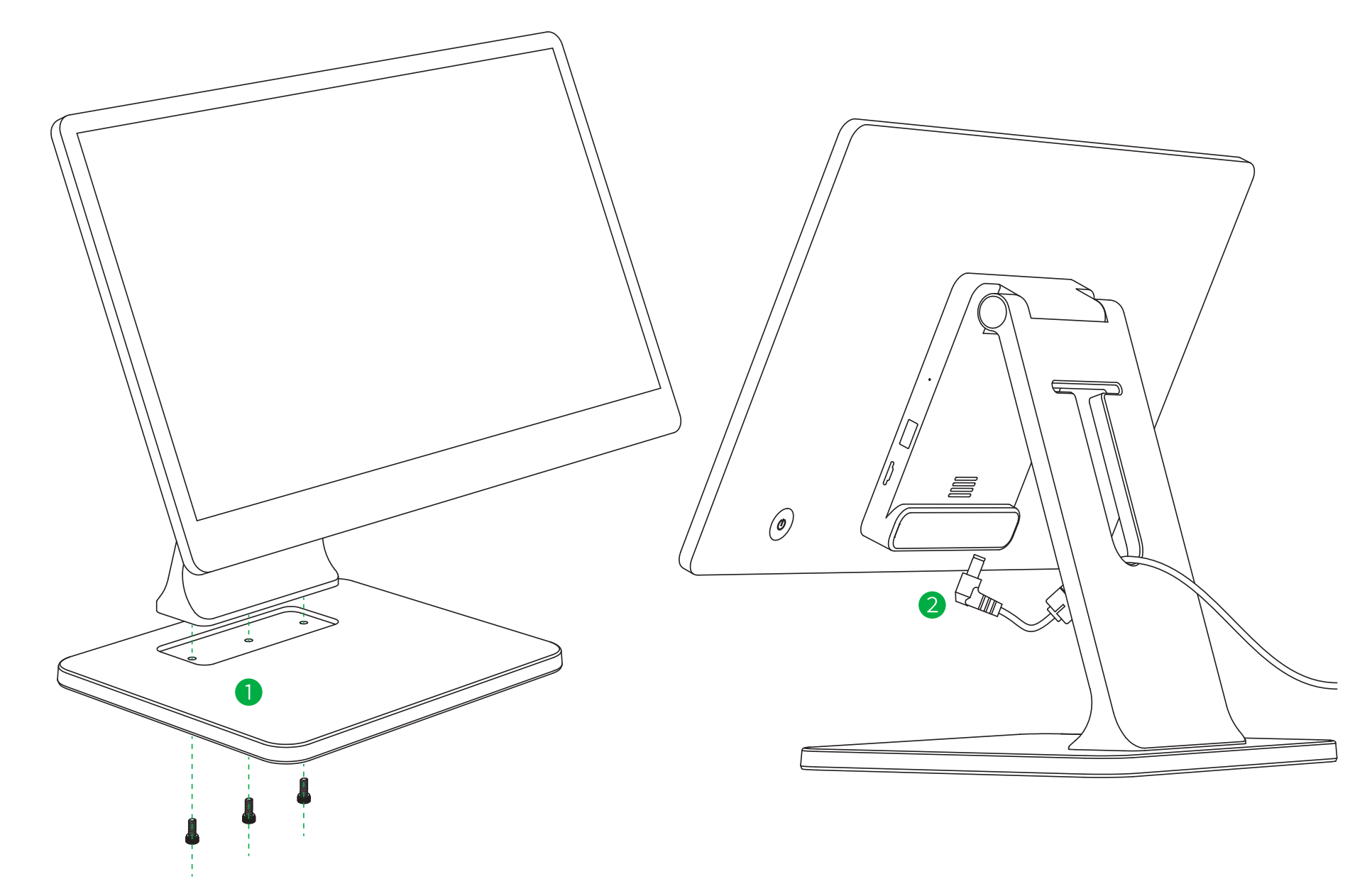]
1. K noze pokladny připevněte pomocí tří přiložených šroubů podstavec. Šrouby jemně utáhněte.
2. Připojte síťový kabel k napájecímu adaptéru a adaptér poté připojte do konektoru napájení pokladny. Ten naleznete na spodní zadní straně pokladny v části s konektory. Stačí pokladnu na stojánku vyklopit displejem nahoru.
3. Nyní můžete připojit pokladní periferie jako tiskárnu, čtečku či pokladní zásuvku.
nahoru
# Připojení zákaznického displeje
[]
1. Pokladnu vypněte a odpojte ji od napájení.
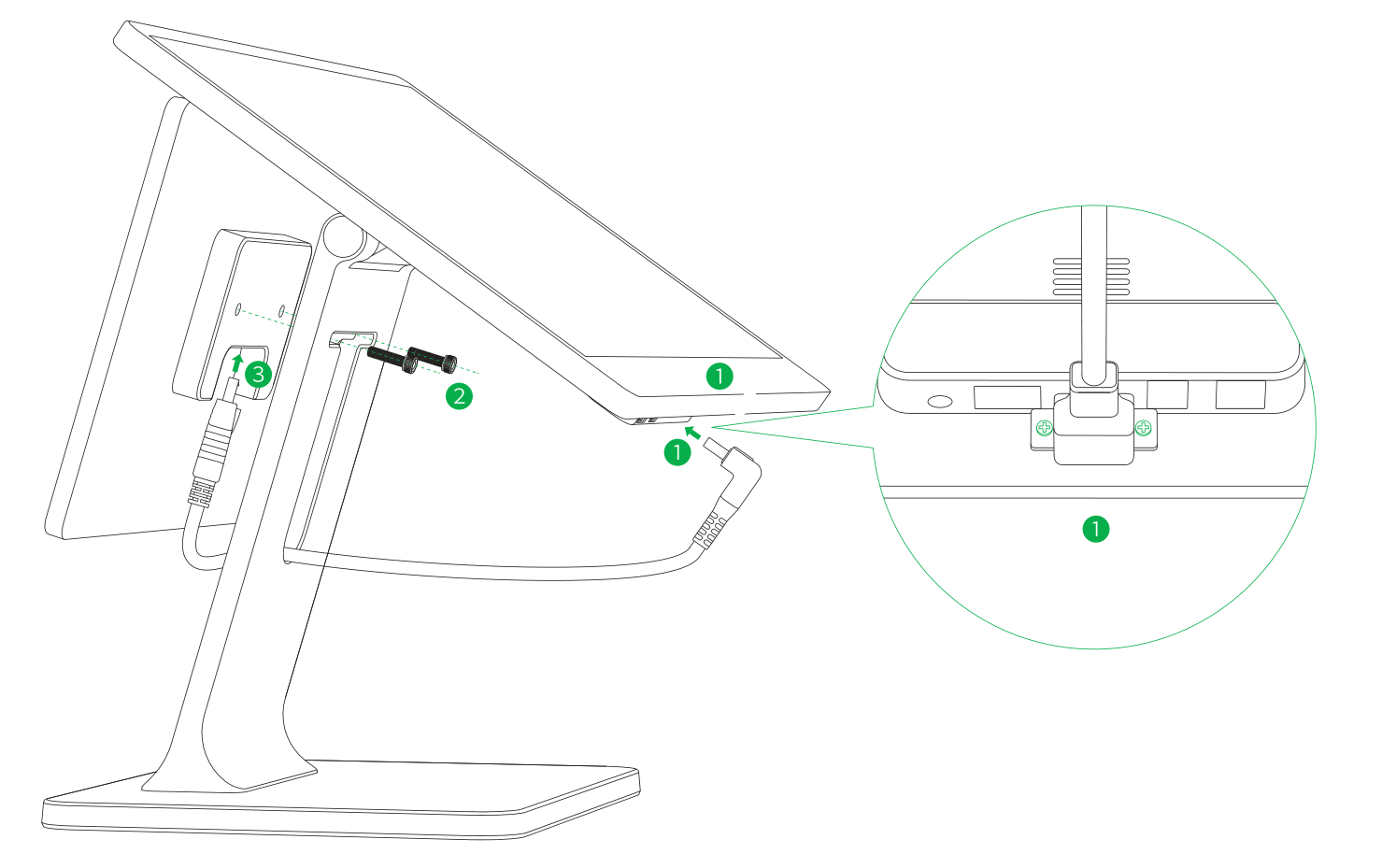
2. Vyklopte pokladnu na stojánku, abyste se dostali k otvorům pro připevnění zákaznického displeje.
3. Přiložte na zadní část stojánku zákaznický displej a otvory pro šrouby zarovnejte s otvorem ve stojánku.
4. Zákaznický displej připevněte ke stojánku pomocí 2 přiložených šroubů.
5. Zákaznický displej a dotykovou pokladnu propojte přiloženým kabelem.
6. Zapněte pokladnu pomocí tlačítka na zadní straně.
7. Nastavení zákaznického displeje provedete [přímo v Dotykačce](vestaveny-zakaznicky-displej.md). Média pro zobrazení na zákaznickém displeji potom nahrajete [prostřednictvím Vzdálené správy](zakaznickydisplej-vs.md).
nahoru
# Připojení periferií
[]
1. Vypněte pokladnu a odpojte ji od napájení.
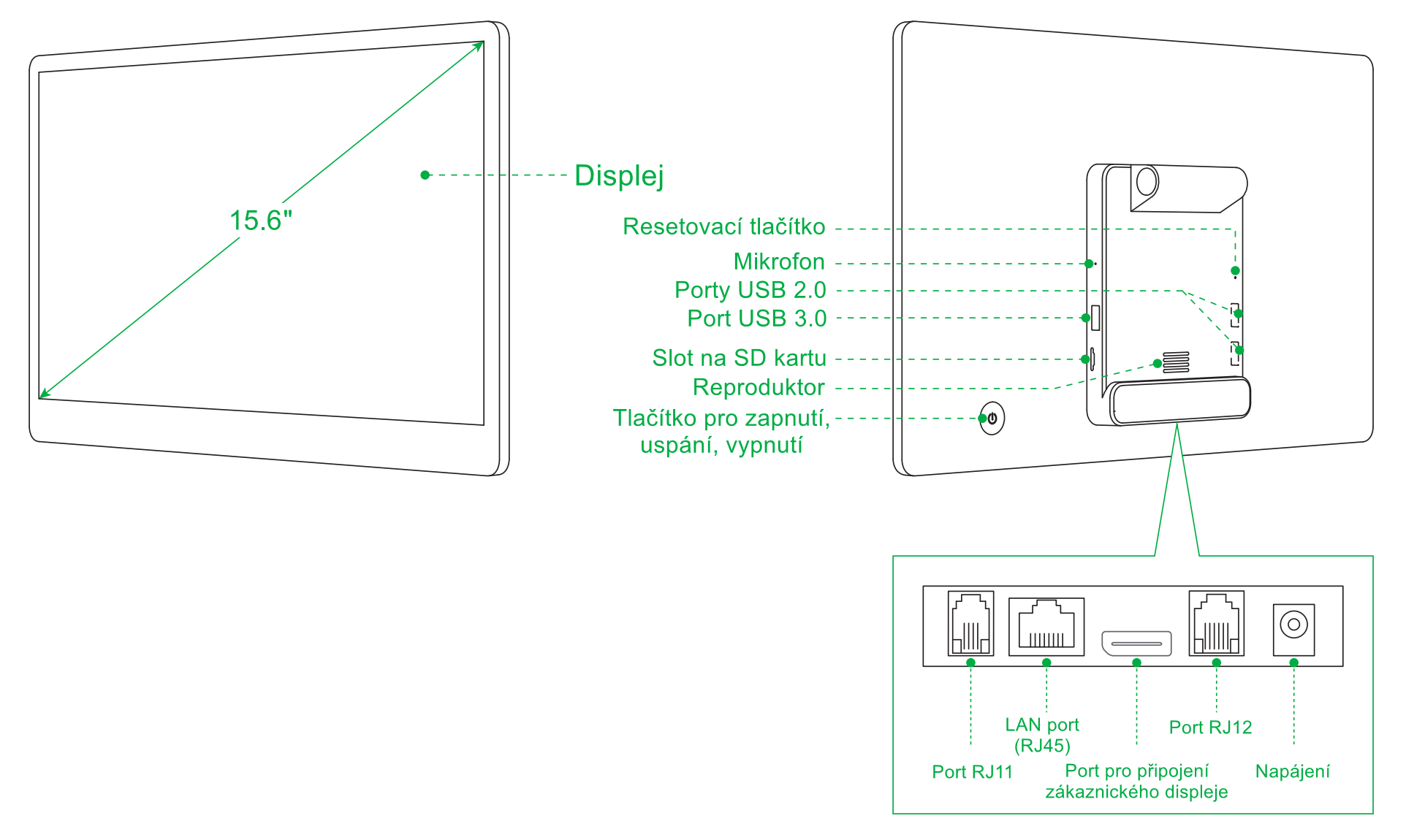
2. USB kabel od tiskárny, případně čtečku čárových kódů, zasuňte do libovolných USB portů.
3. Kabel od pokladní zásuvky zapojte do konektoru RJ11 / RJ12 na zadní straně tiskárny. U některých typů zásuvek není kabel pevnou součástí zásuvky, a je nutné ho připojit jak k tiskárně, tak k zásuvce. Konektor pro připojení se obvykle nachází na spodní, či zadní straně zásuvky.
4. Nyní připojte k tiskárně napájecí adaptér a zapojte ho do zásuvky, tiskárnu zapněte.
5. V případě, že máte k dispozici síťový kabel (Ethernet) pro připojení k síti / internetu, zasuňte ho do síťového konektoru LAN pokladny.
6. Napájecí adaptér pokladny připojte k elektrické síti.
7. Zapněte pokladnu pomocí tlačítka na zadní straně. Vaše dotyková pokladna je nyní připravena k provozu.
[Uspání, vypnutí, restartování 15" pokladny](zapinaniavypinanipokladny.md)
| | |
|------|------|
| (./images/upozorneni.svg) | - Displej dotykové pokladny je chráněn průhlednou fólií, aby se při transportu nepoškodil. Tuto fólii nezapomeňte před použitím odstranit.
- Do USB portů pokladny nepřipojujte žádná jiná zařízení mimo tiskárny, čtečky čárových kódů nebo váhy. Také [zákaznický displej](zakaznicky-displej.md) musí být napájen vlastním adaptérem. V opačném případě může docházet k zasekávání pokladny či poškození základní desky\! |
| | |
|------|------|
| (./images/poznamka.svg) | Mobilní bluetooth tiskárnu je nutné nejprve s pokladnou [spárovat](pripojenibluetoothtiskarny.md). |
nahoru