Mnoho informací ve Vzdálené správě můžete filtrovat podle zvoleného časového období. Slouží k tomu kalendářové pole v záhlaví každé stránky s údaji, které je možné takto filtrovat. V kalendáři si lze vybrat z přednastavených rozsahů. Kliknutím na přednastavený rozsah dojde k automatickému nastavení kalendáře na zvolené období. Navíc pomocí tlačítek v záhlaví můžete rovnou zobrazené záznamy omezit na poslední den, týden, měsíc či rok.
V závislosti na tom v jaké části Vzdálené správy se pohybujete, jsou dostupné dva druhy kalendářů. Práce s nimi se mírně liší a je popsána níže.
Nová verze kalendáře
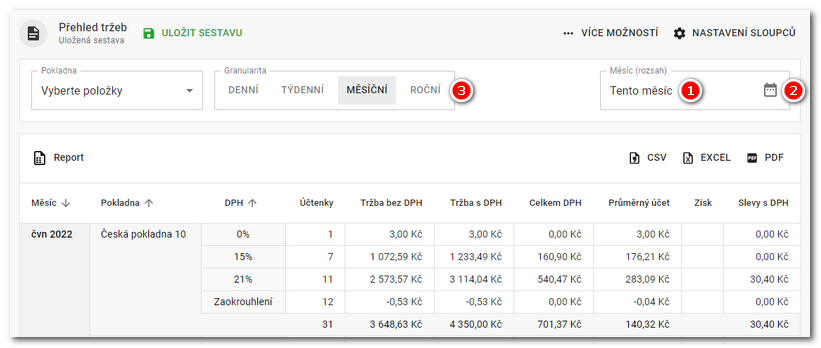
Kliknutím do polí  a
a  (viz obrázek výše) můžete rovnou zadat rozsah od do. Rozsah v poli vždy odpovídá vybranému období v části
  . Pokud zde tedy bude zvoleno MĚSÍČNÍ, zadejte do části rozsah měsíců ve formátu mm.rrrr. Pokud zvolíte DENNÍ rozsah, do části budete moci zadat rozsah daný dvěma daty - dd.mm.rrrr.
Pole umožňuje nastavit časový rozsah zobrazovaných dat. Pokud nastavíte koncový čas např. na 23:59, budou zobrazeny všechny záznamy až do času 23:59:59. Pokud zadáte čas 00:00 - 23:59, budou zobrazeny záznamy od 00:00:59 do 23:59:59.
Kliknutím na ikonku kalendáře  otevřete přehledný kalendář s rychlými volbami:
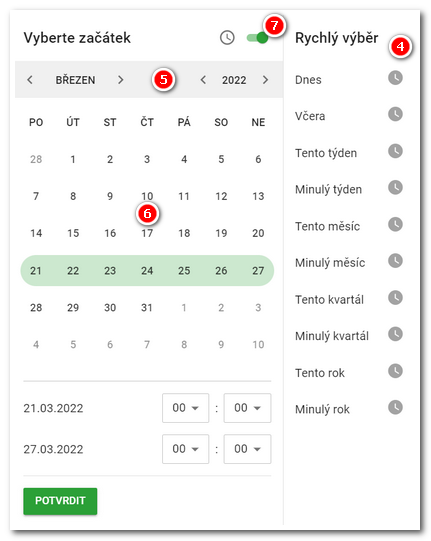
Kliknutím na jednu z těchto voleb v části  rovnou nastavíte nejběžnější časové období. Pomocí kalendáře lze pak vybrat vlastní interval. Nejprve zvolte měsíc a rok
  , pak označte konkrétní den začátku
  . Pokud měsíc a rok odpovídá, lze rovnou označit počáteční den. Zvolený den začátku bude zvýrazněn. Stejným způsobem pak zvolte i koncový den. Celý interval se v kalendáři označí a zobrazená data budou tomuto intervalu odpovídat.
Jestliže chcete nastavený interval omezit také časem, aktivujte přepínač  a v dolní části kalendáře specifikujte čas od - do.
Pokud potřebujete vybrat v kalendáři jako interval jen jeden den, týden, měsíc či rok, je nutné na tu stejnou položku v kalendáři kliknout 2x. Tím nastavíte konkrétní položku v kalendáři jako začátek i konec zároveň.
|
•Na základě aktuálního kalendářního data dojde automaticky k zobrazení odpovídajícího období, pokud bylo nastaveno. Pokud tedy nastavíte v kalendáři v rychlých volbách Tento měsíc, budou další měsíc zobrazena data z aktuálního měsíce a nikoliv předchozího. •V případě zobrazení velkého množství údajů se data načítají postupně automaticky během skrolování myší. Není tedy zde klasické stránkování. |

Původní verze kalendáře
Tento kalendář využívají některé stránky pod záložkou Sklady.
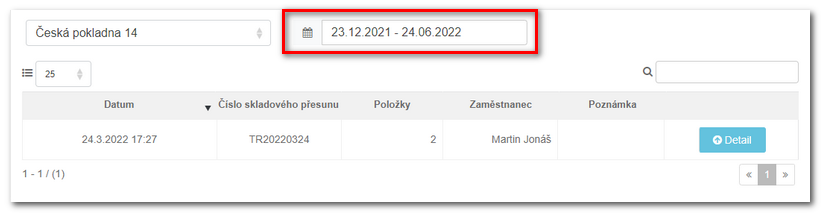
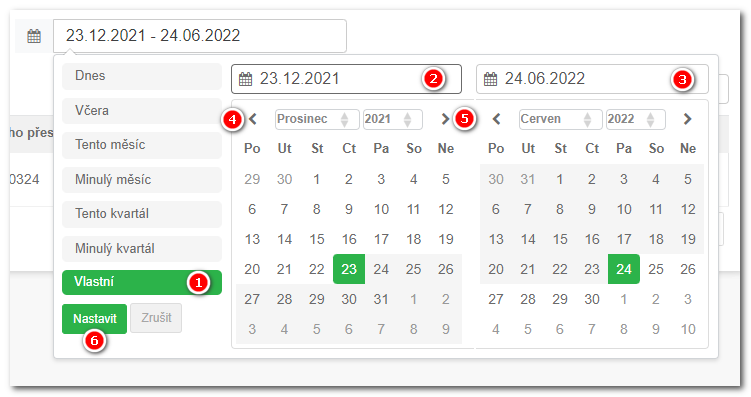
Pokud potřebujete zvolit vlastní rozsah, vyberte možnost Vlastní a ťuknutím do pravého a levého měsíce, zvolte začátek a konec období, pro které chcete zobrazit data. Do polí a lze napsat datum také přímo a to ve formátu dd/mm/rrrr. Kliknutím na ikony a listujete kalendářem po měsících. Nastavený rozsah nakonec potvrďte kliknutím na tlačítko Nastavit .
|
Jestliže potřebujete jako časové období nastavit pouze jeden den, ťukněte dvakrát na zvolený den v levém či pravém měsíci. Správně vybrané datum poznáte podle tvaru zeleného čtverečku v kalendáři. Pokud je zaoblený, máte vše zadáno správně a kalendář Vám dovolí prostřednictvím tlačítka Nastavit rozsah uložit. |