» Dostupné pouze v Dotykačce NEOMEZENĚ. « |
|---|
Servisní režim – změna nastavení a řešení problémů
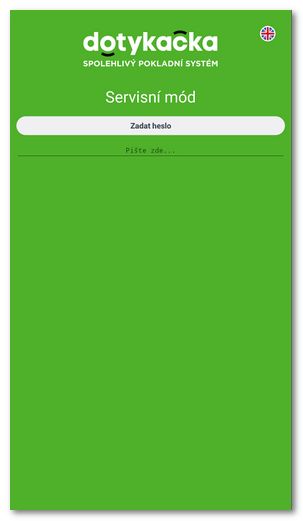
Kiosek obsahuje servisní režim, který je určen pro změnu nastavení kiosku, aktualizaci menu a grafických podkladů a případné řešení potíží. Do servisního režimu se přihlašuje oprávněná osoba provozovatele prostřednictvím autorizačního QR kódu nebo hesla. Informace potřebné pro přihlášení získáte během instalace kiosku.
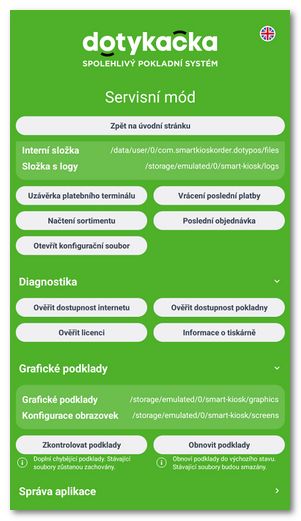
Možnosti v servisním režimu
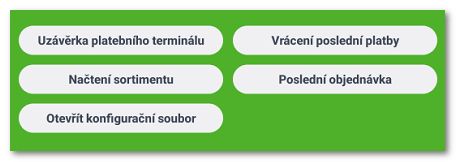
Základní možnosti
•Uzávěrka vestavěného platebního terminálu
•Vrácení poslední platby prostřednictvím vestavěného platebního terminálu
•Ruční synchronizace menu
•Tisk kopie posledního vystaveného dokladu na vestavěné tiskárně
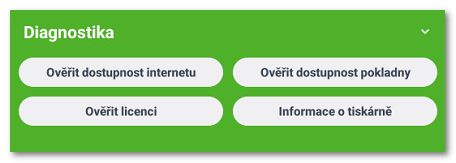
Diagnostické nástroje
•Ověření aktivního připojení kiosku k internetu
•Kontrola aktivního připojení kiosku k propojené pokladně
•Ověření licenčního klíče
•Diagnostika vestavěné tiskárny
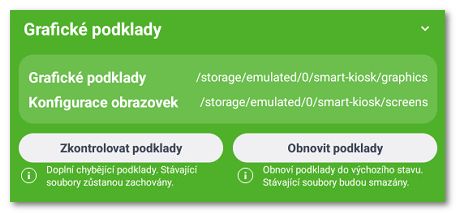
Grafické podklady
V servisním režimu je také možné obnovit nebo zkontrolovat grafické podklady. Servisní režim ukazuje přesnou cestu k lokálně uloženým grafickým podkladům. Ty lze v servisním režimu měnit.
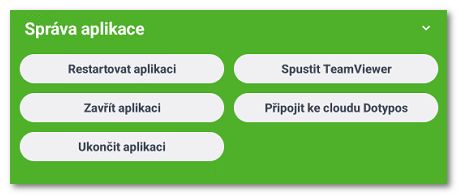
Správa SW aplikace kiosku
•Restartování nebo ukončení objednávkové aplikace kiosku
•Spuštění aplikace TeamViewer pro vzdálené připojení ke kiosku
•Propojení kiosku se Vzdálenou správou Dotykačka a vybranou pokladnou (po přihlášení do vybraného cloudu)
Pokračujte na Objednávkový systém Dotykačka.