» Dostupné pouze v Dotykačce NEOMEZENĚ. « |
|---|
Níže uvedené obrazovky a grafické prvky je možné nahradit vlastní grafikou provozovatele kiosku. Grafické podklady je nutné zaslat před instalací a zprovozněním kiosku. Kiosek dodáváme na provozovnu s již aplikovanou vlastní nebo výchozí grafikou. Logo Dotykačka v horní části vždy zůstává.
Jednotlivé grafické prvky lze kdykoli změnit jednoduše tak, že do kiosku v servisním režimu nahrajete a přepíšete soubor s původním grafickým podkladem. Je potřeba myslet na to, že nový soubor musí mít shodný název a rozlišení jako původní.
Standardně lze upravit:
•Obrazovku uspaného / nečinného kiosku
•Úvodní obrazovku objednávky a tlačítka Tady / S sebou
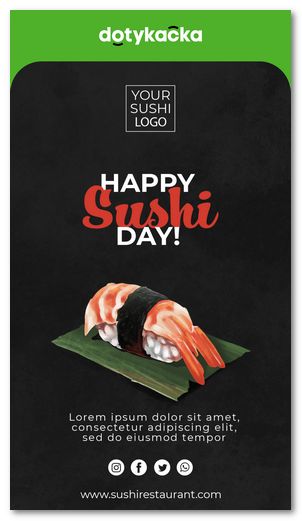
•Statický reklamní banner v rekapitulaci a zaplacení objednávky.
•Barvu pozadí všech obrazovek a jejich maximální dobu zobrazení při nečinnosti
Doporučený formát obrázků pro grafiku kiosku |
|
|---|---|
Formát souboru |
PNG |
Rozlišení pozadí |
1080 × 1920 |
Rozlišení reklamního banneru |
1080 × 400 |
Všechny texty jsou součástí nastavení kiosku v podporovaných jazycích, vyjma reklamního banneru. V případě dalších jazyků je tedy vhodné některé vaše grafické prvky připravit i v těchto jazycích. Není to ale nutné. Vždy záleží, zda bude text přímo součástí obrázku / grafického podkladu či nikoliv. Přepínat jazyk je možné pomocí ikony vlajky v pravém horním rohu obrazovky.
Jednotlivé obrazovky níže též ukazují celý proces objednávky a zaplacení.
|
V určitých případech je možný větší zásah do grafiky v kiosku. Tyto zásahy je ale nutné předem konzultovat. |

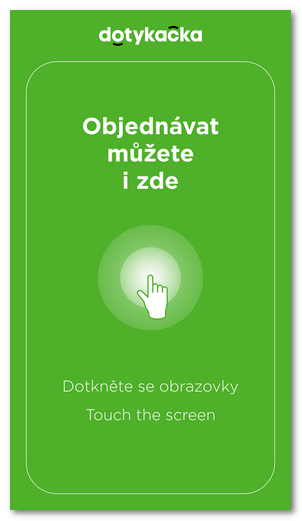
Obrazovka uspaného kiosku
Tato obrazovka se objeví po stanovené době, kdy je kiosek v nečinnosti, tj. zákazník na něm neprovádí žádnou činnost. Ťuknutím na obrazovku uspaného kiosku se zobrazí úvodní obrazovka objednávky.
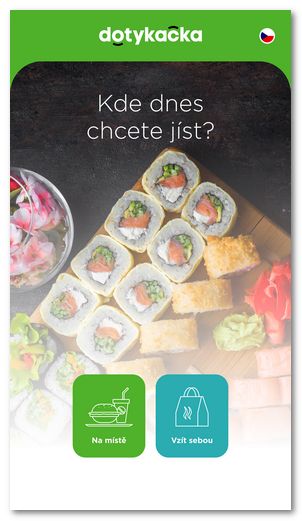
Úvodní obrazovka objednávky
Zde si zákazník vybírá, zda objednávka bude vystavena tady, nebo s sebou. Nabídku těchto možností lze upravit konfigurací kiosku. Zobrazovat se mohou obě varianty, či jen jedna z nich. Aby bylo možné použít prodej s sebou, musí být také povolen v nastavení pokladny. Po volbě jedné z možností je zobrazena prodejní obrazovka s nabídkou kategorií a produktů.
Prodejní obrazovka
Výběrem z prodejního menu je produkt vložen do objednávky, která je zobrazena v dolní části obrazovky. Menu (kategorie a produkty) vychází z obecné nabídky pro objednávkové služby v Dotykačce, kterou vytváříte / spravujete prostřednictvím webového rozhraní Vzdálené správy. Jestliže máte již menu pro objednávkové služby vytvořené, kiosek ho bude sdílet. Pro oddělení menu kiosku je tak potřeba samostatná pokladna. Pro jednu pokladnu totiž nelze vytvořit více samostatných nabídek pro objednávkové služby.
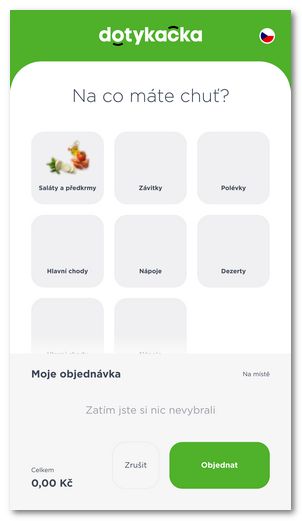
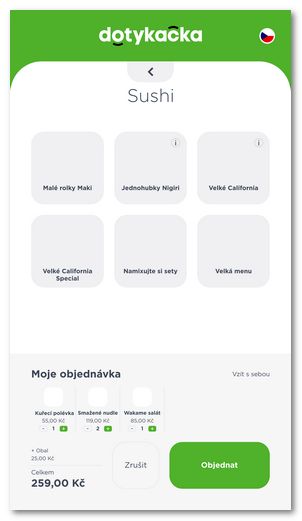
Standardně nejprve zákazník zvolí kategorii a pak z této kategorie konkrétní produkty. Kategorie v kiosku jsou sekce v objednávkovém menu, kde jim přiřadíte název, popis i obrázek. A totéž provedete ve vlastnostech pokladních produktů. Tyto doplňující informace, jako např. seznam alergenů nebo popis, jsou v nabídce kiosku dostupné po ťuknutí na ikonku  u produktu, který takové informace obsahuje. Co a kde ideálně doplnit pro menu kiosku, ukazuje tato tabulka.
Nabídka dalších produktů
Po ťuknutí na tlačítko Objednat může být dle nastavení kiosku zobrazena další nabídka s doporučenými produkty pro přidání k právě vytvořené objednávce. Zákazník zde může vybírat z produktů v rámci specifikované kategorie. Jde o standardní kategorii produktů v Dotykačce. Číslo této kategorie se zapisuje do konfigurace kiosku. Je tedy dobré vyhradit jednu kategorii speciálně pro tuto nabídku a do ní vložit / vkládat produkty, které budou ještě nabídnuty zákazníkovi před samotným zaplacením objednávky v kiosku.
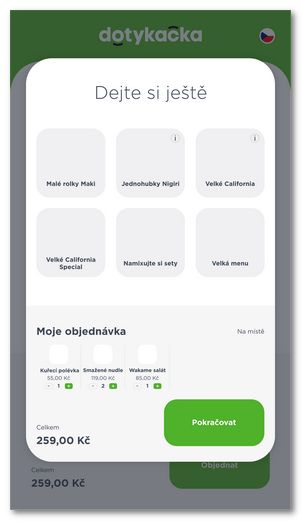
Výběr z této nabídky je volitelný. Tlačítkem Pokračovat je zákazník vrácen zpět na prodejní obrazovku s objednanými produkty v dolní části a může objednávku zaplatit.
Produkty s kombinacemi
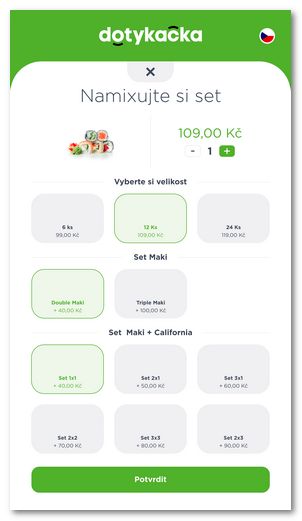
Jestliže máte u nějakého produktu přidané kombinace, budou nabídnuty také při objednávce v kiosku. Pokud tedy zákazník přidá do objednávky produkt s kombinacemi, může nebo musí (dle nastavení dané kombinace) následně zvolit preferovanou variantu a volbu potvrdit. Jde např. o přílohy navíc, výběr z přílohových omáček, volbu velikosti, druhu apod. Vybrané volby z kombinací se zobrazují v dolní části objednávky.
Zaplacení objednávky
Posledním krokem je rekapitulace a zaplacení objednávky. Na těchto obrazovkách může být v zápatí uveden statický reklamní banner. Platbu provede zákazník bezkontaktně prostřednictvím vestavěného platebního terminálu. Na terminálu lze aktivovat Chytré spropitné, zákazník tak před platbou vybírá případnou výši dýška.
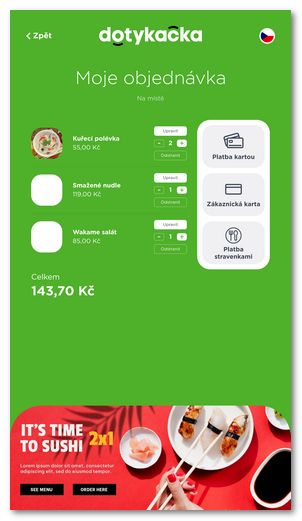
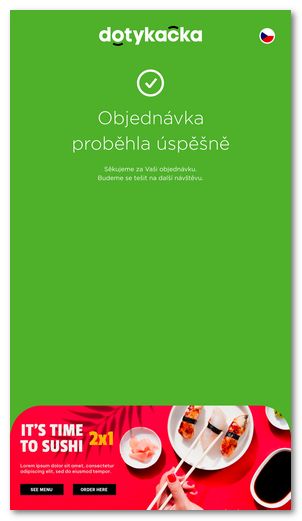
Po zaplacení je na tiskárně kiosku vytištěna objednávka a propsána do pokladny.
|
Pokud se nepodaří dokončit / uzavřít objednávku, např. z důvodu chyby tiskárny, obrazovka s chybou zůstává trvale zobrazena. Zákazník tak může zavolat obsluhu a ta danou chybu prověřit či odstranit. |
Uzavřený kiosek
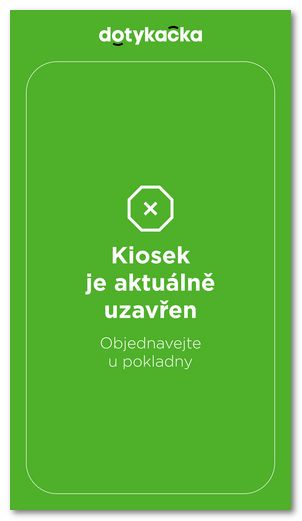
Obrazovka uzavřeného kiosku je zobrazena mimo otevírací dobu, kterou definujete v menu pro objednávkové služby. Tato otevírací doba je standardně na obrazovce uzavřeného kiosku zobrazena. Upozornění na uzavřený kiosek se objeví i při některých systémových chybách softwaru kiosku.
Pokračujte na servisní režim a řešení problémů.