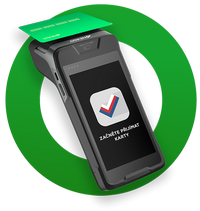
Pokud podporovaný platební terminál připojíte k pokladně, bude pokladna s terminálem obousměrně komunikovat. To znamená, že se částka k platbě pošle do platebního terminálu a pokladna získá nazpět informaci o stavu platby i případném dýšku, které správně zaeviduje. Konkrétní postup závisí na typu používaného platebního terminálu. U terminálů Dotypay je připojení velmi jednoduché a spočívá v zadání zobrazeného kódu na terminálu do nainstalovaného ovladače platebního terminálu na pokladně. Pokladna pak na základě tohoto prvního spárování dokáže terminál v síti nalézt a navázat s ním, i opakovaně, komunikaci.
Jestliže používáte platební terminál třetí strany, spárování (připojení) k pokladně probíhá na základě zadaných IP adres obou zařízení, pokladny i terminálu. V tomto případě je tedy nutné nastavit wifi síť tak, aby jak pokladna, tak terminál, měly nastavenou pevnou IP adresu. Jakmile by totiž jedno ze zařízení dostalo z wifi routeru jinou IP adresu, než má nastavenou, komunikace nebude fungovat a při platbě kartou pokladna zobrazí chybu. IP adresu platebního terminálu zadáte do nainstalovaného ovladače platebního terminálu na pokladně. Platební terminál je možné pochopitelně používat i samostatně bez připojení k pokladně a částku k placení zadávat ručně. Na pokladně pak transakci zaevidujete ručně jako platbu kartou.
|
Na platební terminál Dotypay lze nainstalovat s platnou licencí také pokladní aplikaci Dotykačka. V takovém případě bude pokladna i terminál fungovat společně na jednom zařízení, kterému říkáme Dotykačka PLATEBNÍ. |

Tato kapitola pro přehlednost sdružuje všechny kapitoly popisující vše okolo plateb kartou / online plateb. Pokračujte výběrem podkapitol níže:
•Síťové požadavky
Doporučené nastavení bezdrátové sítě pro bezprobémovou komunikaci pokladny a terminálů / mobilních číšníků
•Připojení a konfigurace platebního terminálu
Úvodní informace o připojení platebních terminálů k pokladně
oPřipojení terminálu Dotypay
Připojení platebního terminálu Dotypay k pokladně Dotykačka
oPřipojení ostatních terminálů
Připojení ostatních platebních terminálů k pokladně Dotykačka
•Obecné nastavení platebního terminálu a pokladny
Kompletní postup, včetně doporučené konfigurace wifi routeru, pro bezproblémové připojení platebních terminálů (není nutné pro platební terminály Dotypay).
•Platby kartou
Postupy a možnosti platby kartou na pokladně při připojeném platebním terminálu + řešení chyb při výpadku komunikace
•Platební terminály Dotypay
Přehled dodávaných platebních terminálů Dotypay
oChytré spropitné
Volitelná a konfigurovatelná obrazovka spropitného, která se zákazníkům zobrazí před vlastní platbou.
oSamostatný provoz terminálu Dotypay
Použití platebního terminálu Dotypay jako Mobilního číšníka nebo jako samostatný platební terminál
|
Aby bylo možné platební terminál používat i v případě nefungující komunikace, dočasně deaktivujte v Dotykačce u nastavení platební metody Platební karta volbu Používat propojený platební terminál. Při platbě kartou pokladna nebude komunikovat s platebním terminálem a účet rovnou uzavře. Částku k platbě pak zadáte na terminálu ručně. |