V této části můžete uživatelům přiřazovat práva k provádění jednotlivých operací ve Vzdálené správě. Kompletní přehled uživatelských práv pro Vzdálenou správu najdete zde.
|
|

|
Kromě práv pro provádění jednotlivých operací ve Vzdálené správě můžete také určit práva pro pokladní operace či aplikaci Sklad. Postup vytvoření uživatelského účtu v pokladně a přiřazení práv najdete v této kapitole. |

Jak přidat uživatele a přiřadit mu práva pro Vzdálenou správu?
|
Tlačítkem Přidat |

 přidáváte uživatele. Po stisknutí tlačítka Přidat bude zobrazeno pole pro e-mailovou adresu nového uživatele. Tlačítkem
  přidáváte, nebo odebíráte, uživatelům jednotlivá práva pro práci ve Vzdálené správě, případně uživatele smažete. Pak již nebude mít do Vzdálené správy přístup.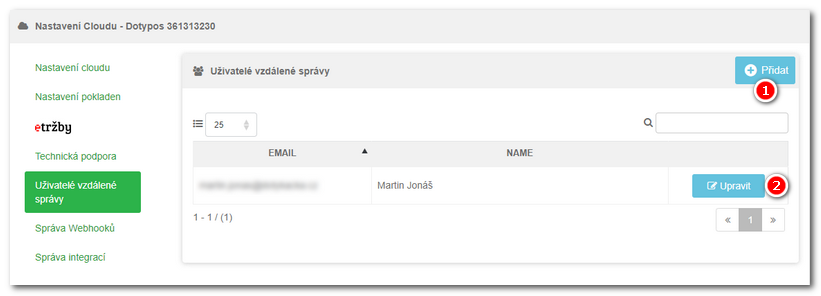
|
V případě, že přidáváte nového uživatele, zadejte jeho e-mail do pole Po ověření e-mailu se zobrazí další volby. Nyní pro nového uživatele vyberte Uživatelské jméno |

 . Pokud editujete stávajícího uživatele, údaje budou již vyplněné a vy je jen zkontrolujte, případně upravte.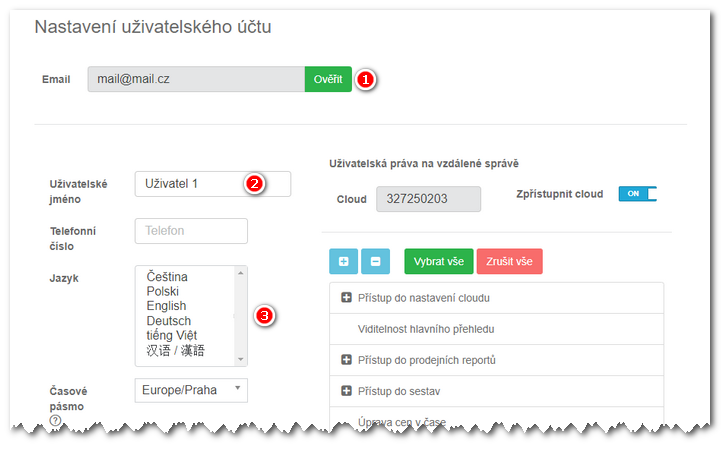
|
V pravé části editačního okna najdete následující položky: •Informativní pole Cloud •Přepínač Zpřístupnit cloud •Tlačítko + •Tlačítko Vybrat vše (výchozí stav) •Kliknutím na zvolené oprávnění •Po nastavení všech práv klikněte na Uložit, případně můžete vše zrušit tlačítkem Zrušit naspodu stránky. |

 označí všechna práva, což znamená, že uživatel bude mít nad tímto cloudem plnou kontrolu. Tlačítkem
  ho uživateli odeberete. Neaktivní práva nejsou podbarvena zeleně. Pokud znovu kliknete na neaktivní právo, uživateli se znovu přiřadí a bude podbarveno zeleně. Kliknutím na položku, která má před sebou znaménko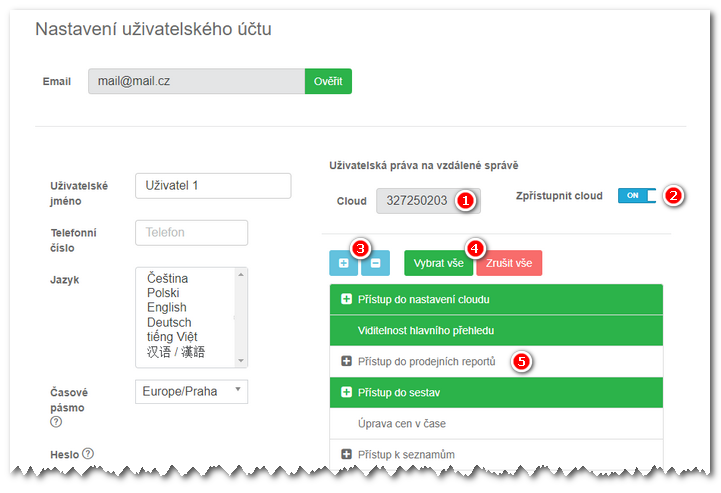
|
Po uložení bude na e-mailovou adresu nového uživatele zasláno heslo. Pro přihlášení do Vzdálené správy tedy použije svůj e-mail a toto heslo. Heslo je následně možné změnit (resetovat) v části Možnosti Vzdálené správy pod volbou Nastavení účtu nebo v přihlašovacím dialogu. Jestliže nebude mít uživatel pro zobrazení nějaké stránky či dat oprávnění, bude zobrazeno upozornění: Přístup odepřen. Nemáte oprávnění pro přístup k této stránce. |

|
Pokud je seznam uživatelských práv zobrazen v jiném jazyce než zbytek Vzdálené správy, znamená to, že jste při posledním přihlášení do Vzdálené správy měli nastavený jiný jazyk. Stačí, když znovu nastavíte preferovaný jazyk a poté se znovu přihlásíte. |
 Nastavení uživatelů Vzdálené správy