Kolik certifikátů potřebuji?
Jedna provozovna, více pokladen
Máte více pokladen na jednom místě, třeba bar a pokladnu na zahrádce? Stačí vám jeden certifikát a stejná evidenční jednotka, protože všechny pokladny stojí ve stejné provozovně.
Více poboček
Provozujete více poboček, třeba dvě kavárny v různých částech města? Pak je na vás, zda použijete jeden certifikát pro všechny, nebo pro každou provozovnu jiný. Evidenční jednotku ale vždy vyplníte u každé pokladny podle provozovny, kde pokladna stojí.
Více podnikatelů na jedné pokladně (samostatní prodejci)
Pracuje na jedné pokladně více podnikatelů? Typicky jde např. o salon, kde má každá kadeřnice vlastní IČO. V takovém případě si každý podnikatel vygeneruje v DIS+ vlastní certifikát a ve Vzdálené správě ho pak nahrajete ke konkrétnímu prodejci:
•Ve Vzdálené správě na záložce Nastavení cloudu v části EET 2.0 uvidíte samostatné prodejce pod každou pokladnou.
•V řádku daného prodejce klikněte na tlačítko NAHRÁT.
•Nahrajte certifikát prodejce a vyplňte evidenční jednotku.
Tržby pak odcházejí pod certifikátem prodejce, který je na pokladně zrovna přihlášený. Pokud prodejce pracuje na více pobočkách, může mít na každé pokladně jiný certifikát.
Nastavení evidence tržeb v rámci režimu EET 2.0 má dvě části:
2.Ve Vzdálené správě nahrajete k pokladně certifikát a vyplníte číslo evidenční jednotky a poté ověříte přítomnost certifikátu na pokladně.
Co budete potřebovat
•Počítač s webovým prohlížečem a připojením k internetu.
•Přístup do portálu MOJE daně – přihlášení přes Identitu občana (bankovní identita, eObčanka nebo MojeID), datovou schránku nebo přístupovými údaji od Finanční správy – a aktivní Daňovou informační schránku plus (DIS+).
•Oprávnění jednat za subjekt, jehož tržby budete evidovat (vlastní DIS+ u OSVČ, u firmy oprávnění jednat za ni).
•E-mailovou adresu, na kterou vám přijde upozornění o vystavení certifikátu a o blížícím se konci jeho platnosti.
•Bezpečné místo pro uložení souboru certifikátu (.p12) a hesla k němu. Ideálně složku v počítači, kterou si pojmenujete tak, abyste ji později našli. Heslo k certifikátu si bezpečně poznamenejte. Pokud ho zapomenete, je nutné vygenerovat nový certifikát.
•Přístup do Vzdálené správy Dotykačky s oprávněním k sekci Nastavení cloudu » EET 2.0.
•Zapnutou pokladnu se spuštěnou aplikací Dotykačka s aktivním připojením k internetu.
1. část: Vygenerování certifikátu
|
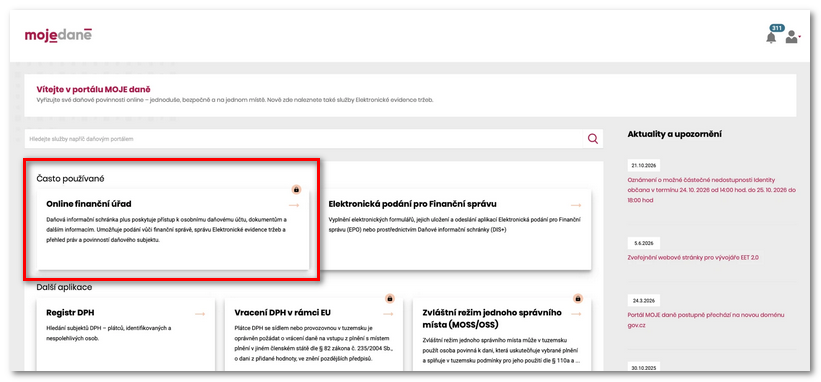
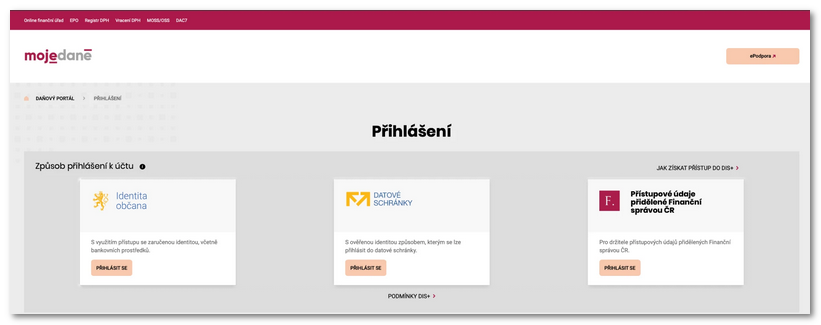
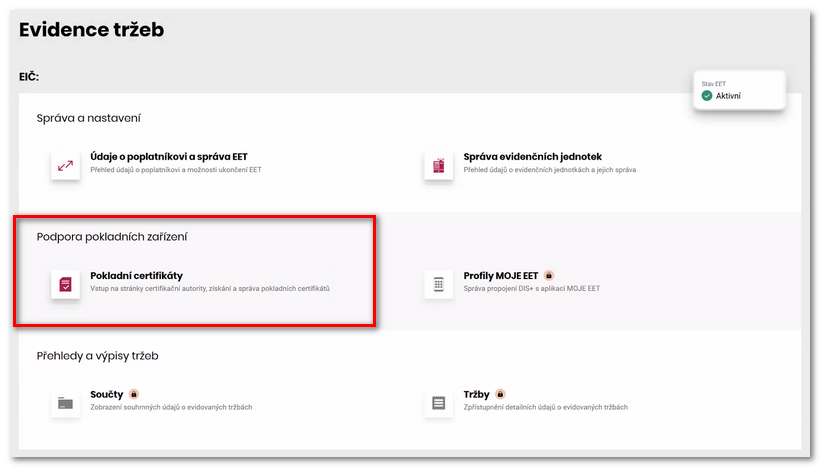
Otevřete stránku portálu MOJE daněNa počítači ve webovém prohlížeči otevřete portál MOJE daně (https://www.mojedane.cz) a na hlavní stránce klikněte na dlaždici Online finanční úřad. Jde o vaši Daňovou informační schránku plus, zkráceně DIS+. |


|
Pokud ještě nemáte DIS+ aktivní, klikněte po přihlášení na tlačítko AKTIVOVAT OSOBNÍ DIS+. Podle Finanční správy může zpřístupnění DIS+ trvat až 48 hodin. Pokud vás Finanční správa zatím neeviduje, může zaevidování vašich údajů trvat až 5 pracovních dní. S nastavením proto nečekejte na poslední chvíli. 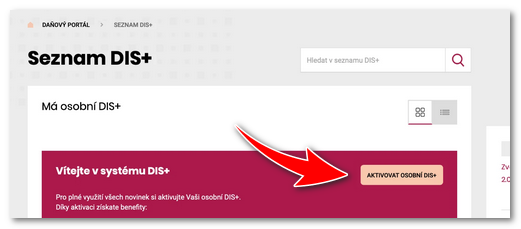 |


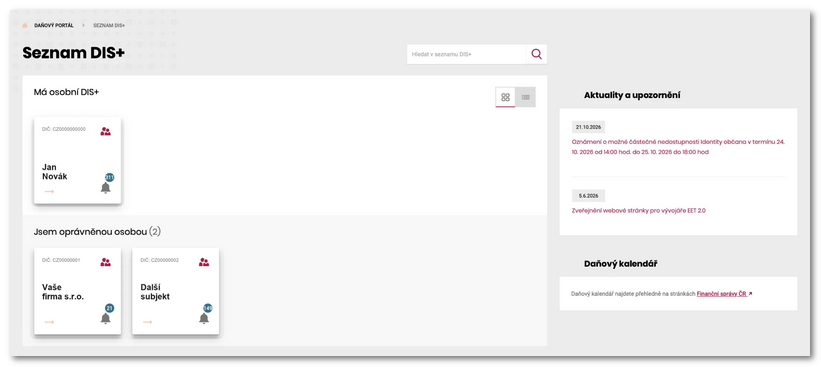

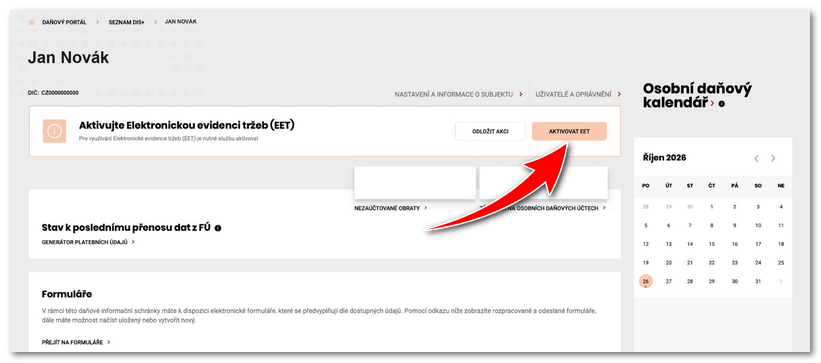
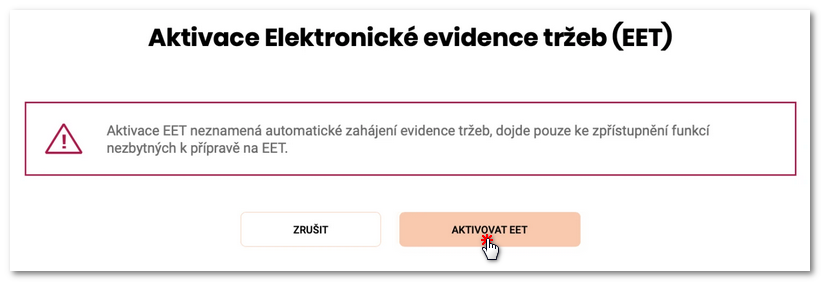

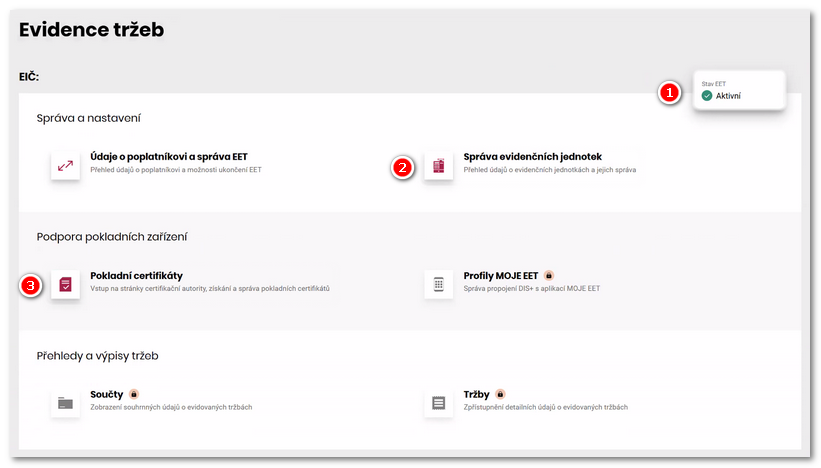
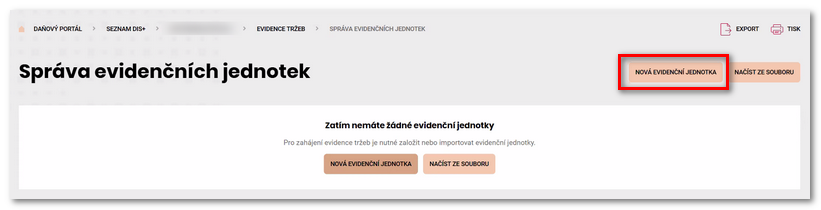
Pro založení evidenční jednotky klikněte na Správa evidenčních jednotek a poté na tlačítko NOVÁ EVIDENČNÍ JEDNOTKA. Pokud máte evidenčních jednotek více, můžete je nahrát najednou tlačítkem NAČÍST ZE SOUBORU (návod na import jednotek). |
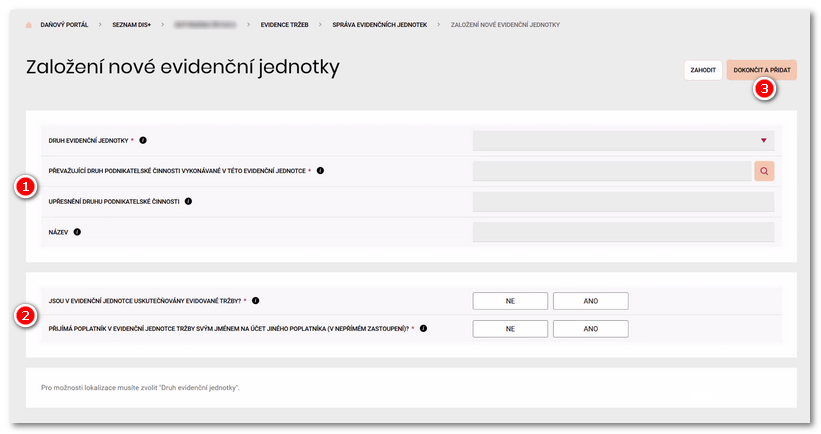
Na zobrazené stránce v části •DRUH EVIDENČNÍ JEDNOTKY vyberte podle toho, jak prodáváte: Pevná provozovna (kamenná prodejna), Mobilní provozovna (stánek, food truck), Automat (samoobslužný prodejní automat), Internetová stránka nebo aplikace (e-shop, prodejní aplikace), Dopravní prostředek (taxi), Poplatník. Pokud provozovnu nemáte a za zákazníky jezdíte, zvolte Poplatník. •PŘEVAŽUJÍCÍ DRUH PODNIKATELSKÉ ČINNOSTI VYKONÁVANÉ V TÉTO EVIDENČNÍ JEDNOTCE – vyberte hlavní činnost, kterou v této jednotce vykonáváte. Činnosti jsou rozdělené podle klasifikace NACE, tu ale znát nemusíte. Stačí kliknout na lupu a začít psát. •UPŘESNĚNÍ DRUHU PODNIKATELSKÉ ČINNOSTI a NÁZEV nejsou povinné, název vám ale pomůže jednotky od sebe rozlišit. V části |
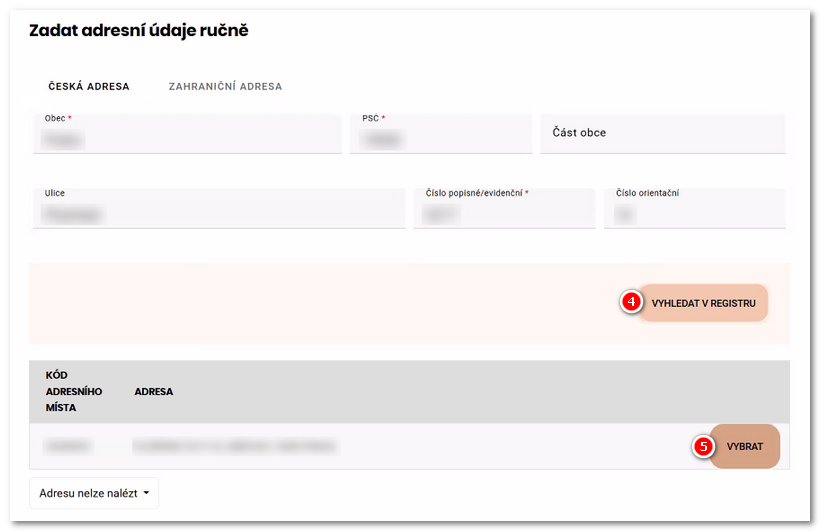
Po výběru druhu jednotky se zobrazí pole pro její adresu. Vyplňte adresu – povinné jsou Obec, PSČ a Číslo popisné/evidenční. Nejrychlejší je začít ulicí a číslem popisným, zbytek adresy se doplní sám. Klikněte na VYHLEDAT V REGISTRU |
|
Další podrobnosti k evidenčním jednotkám najdete v letáku Finanční správy. |

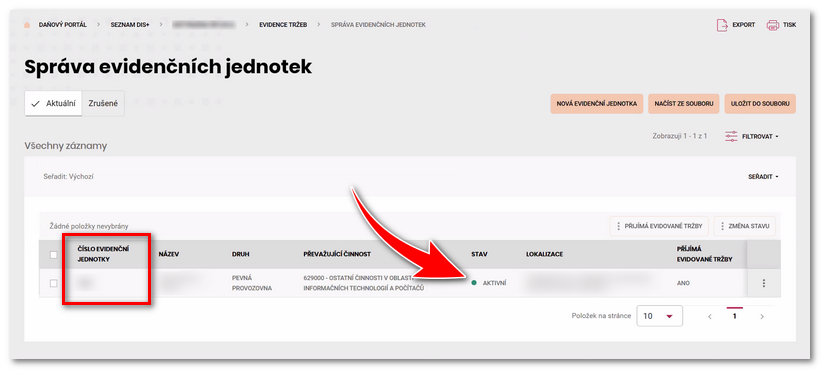
Nová jednotka se objeví v seznamu Správa evidenčních jednotek se stavem AKTIVNÍ. Ve sloupci Číslo evidenční jednotky najdete číslo, které jí systém přidělil. Stejným postupem založte i všechny další evidenční jednotky, pokud je potřebujete. Číslo evidenční jednotky / jednotek si poznamenejte. Budete je potřebovat při nahrávání certifikátu do Vzdálené správy. |

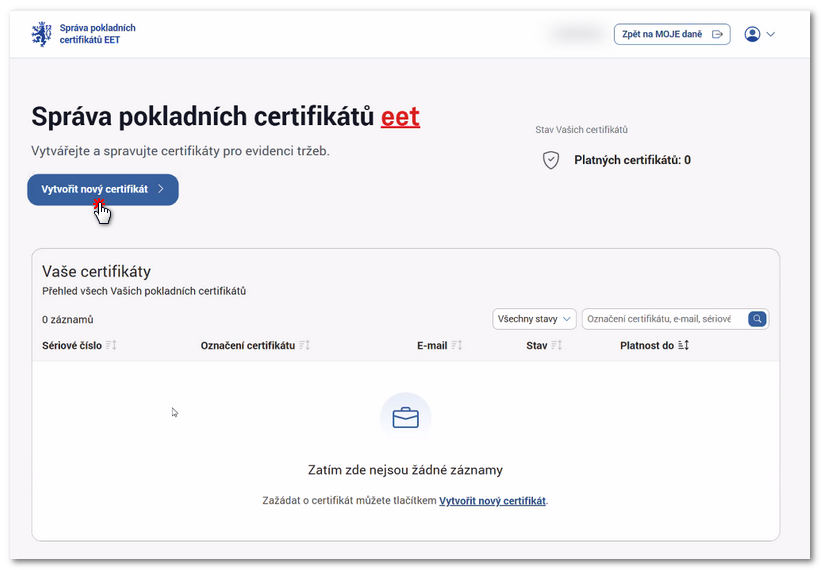
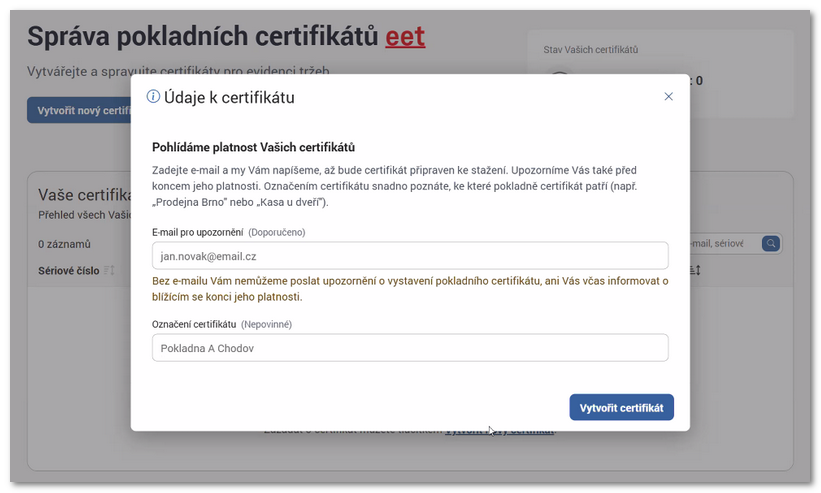
V zobrazeném dialogu vyplňte údaje k certifikátu: •E-mail pro upozornění – přijde vám na něj zpráva, až bude certifikát hotový, a upozornění před koncem jeho platnosti. •Označení certifikátu – není povinné, ale pomůže vám rozpoznat, ke které pokladně nebo provozovně certifikát patří. Poté klikněte na modré tlačítko Vytvořit certifikát. |
|
Certifikát bývá vytvořený většinou hned. Když je však portál vytížený, požadavek počká ve frontě a o hotovém certifikátu vám přijde e-mail. Aplikaci certifikační autority můžete mezitím zavřít, certifikát pak najdete v seznamu Vaše certifikáty. |
|
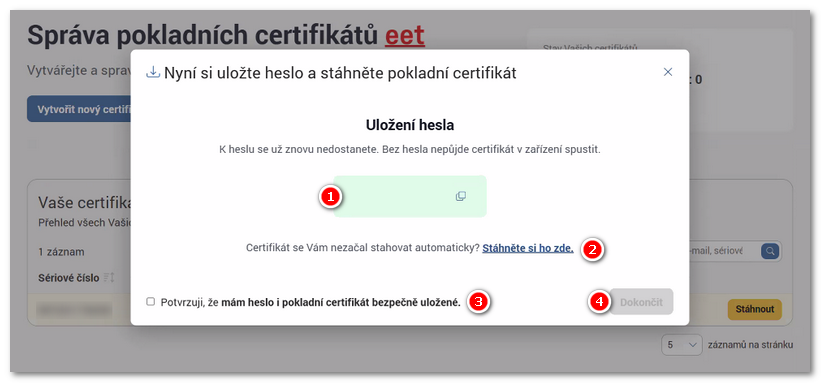
Stáhněte certifikátAž bude certifikát připravený, zobrazí se upozornění. V tomto upozornění klikněte na modré tlačítko Zobrazit heslo a stáhnout certifikát. |

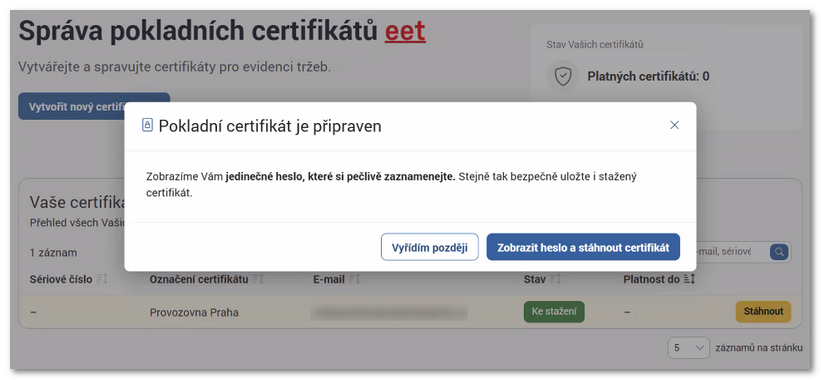
Zobrazí se heslo k certifikátu v zeleném poli |
 .
|
Heslo ani soubor certifikátu už zpětně nezískáte a bez hesla certifikát do pokladny nenahrajete. Pokud o heslo nebo soubor certifikátu přijdete, vygenerujte si nový certifikát a původní z bezpečnostních důvodů zneplatněte. |

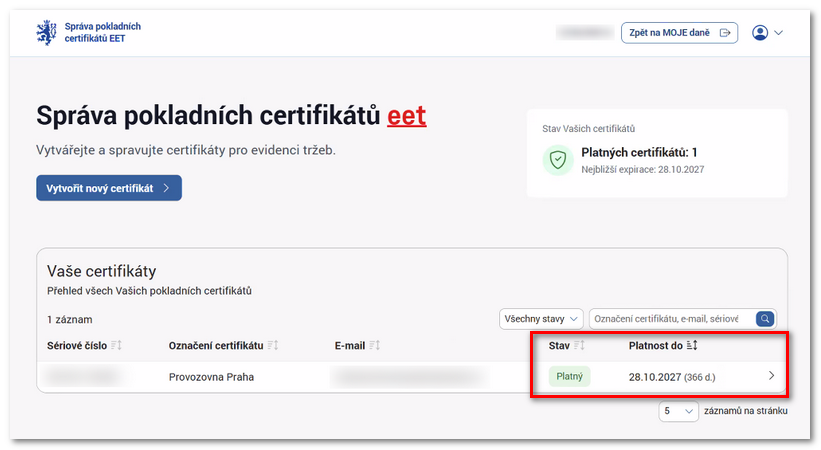
V seznamu Vaše certifikáty nyní u nového certifikátu svítí stav Platný a vedle něj vidíte datum, do kdy certifikát platí. |
|
Počet certifikátů není omezený. Podle Finanční správy je na vás, zda použijete jeden certifikát pro všechny pokladny, nebo si vygenerujete certifikát pro každou pokladnu zvlášť. Viz Kolik certifikátů potřebuji? |
2. část: Nahrání a přiřazení certifikátu k pokladnám
Abyste mohli nahrát certifikát do pokladny, potřebujete mít připravené následující:
1.Certifikát vygenerovaný na portálu Finanční správy a stažený do počítače, z něhož se přihlašujete do Vzdálené správy.
2.Poznamenané heslo ke staženému certifikátu.
3.Číslo evidenční jednotky, kterou jste na portálu Finanční správy vytvořili.
4.Pokladnu s aktivním připojením k internetu a funkční synchronizací se Vzdálenou správou.
Pokud tedy již máte vygenerovaný certifikát stažený do počítače, máte poznamenané jeho heslo a číslo vytvořené evidenční jednotky, postupujte podle níže uvedených kroků a nahrajte certifikáty k pokladnám.
1.Nahrání certifikátu do Vzdálené správy a přiřazení k pokladnám
2.Přehled nahraných certifikátů
3.Ověření certifikátu na pokladně
Nahrání certifikátu do Vzdálené správy a přiřazení k pokladnám
|
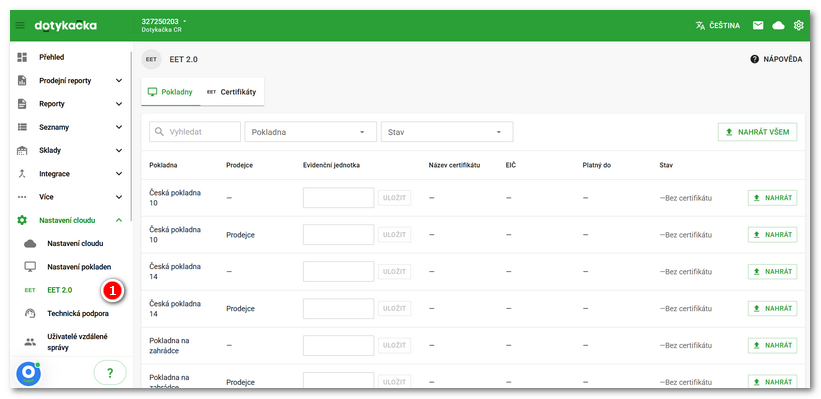
Přihlaste se do Vzdálené správy, v levém panelu záložek otevřete Nastavení cloudu a klikněte na záložku EET 2.0. V pravé části uvidíte seznam všech pokladen připojených do cloudu. |
|
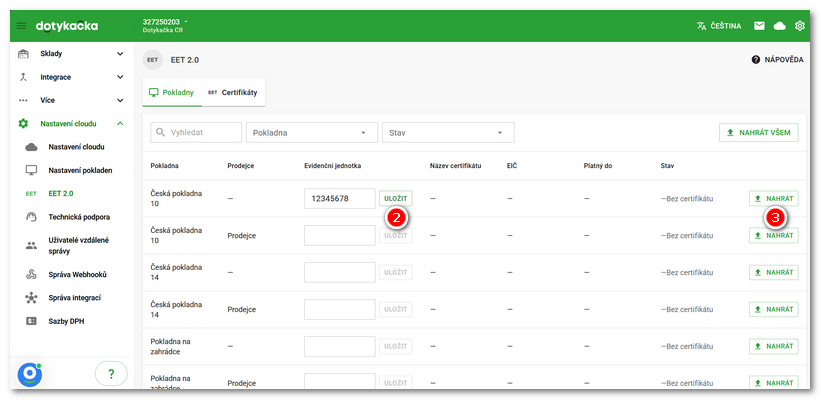
U pokladny, ke které chcete nahrát certifikát, klikněte do pole Evidenční jednotka a zadejte číslo evidenční jednotky vytvořené na portálu Finanční správy. Tlačítkem ULOŽIT |
|
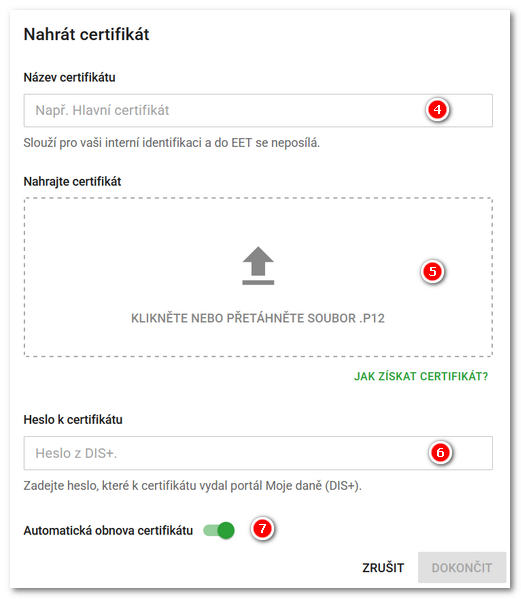
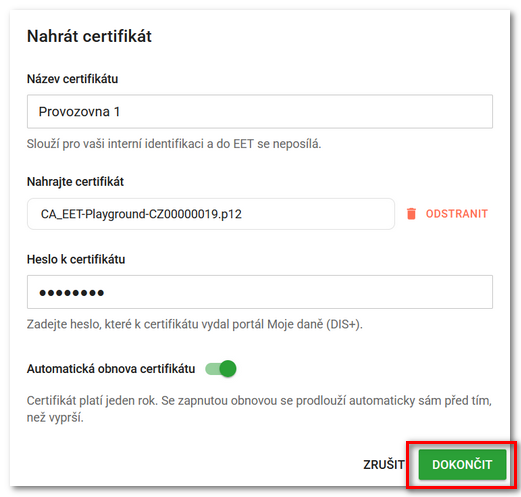
Zobrazí se dialog pro nahrání certifikátu. Zde zadejte vlastní pojmenování certifikátu |
 vyberte stažený certifikát v počítači. Do pole

 . Certifikát tak bude každý rok automaticky obnoven, Vzdálená správa ho sama ověří a vy nebudete muset každý rok (což je standardní doba platnosti certifikátu) na Finanční správě generovat certifikát nový a absolvovat tento postup znovu. Jakmile máte všechny údaje správně zadané, uložte certifikát k pokladně kliknutím na tlačítko
|
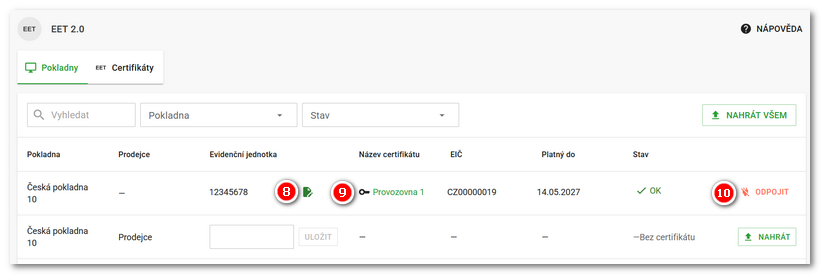
Certifikát se nahraje / připojí k vybrané pokladně. Kliknutím na ikonku |
 lze dodatečně změnit číslo evidenční jednotky. Kliknutím na


|
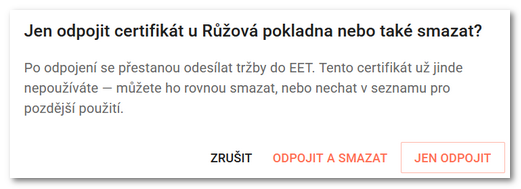
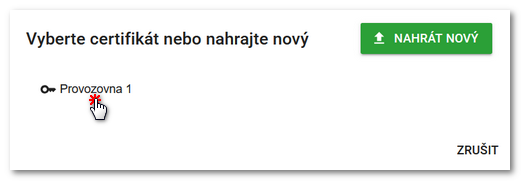
Při odpojení certifikátu volíte mezi odebráním z pokladny (JEN ODPOJIT) nebo i kompletním smazáním certifikátu ze Vzdálené správy (ODPOJIT A SMAZAT). Pokud certifikát jen odpojíte, odebere se z pokladny, ve Vzdálené správě však zůstane a lze ho tak znovu přiřadit jiné pokladně tlačítkem NAHRÁT v seznamu pokladen. Jestliže máte tedy ve Vzdálené správě nahraný alespoň jeden certifikát, při nahrání bude vždy zobrazen pod uloženým názvem a můžete ho použít, případně tlačítkem nahrát nový. |
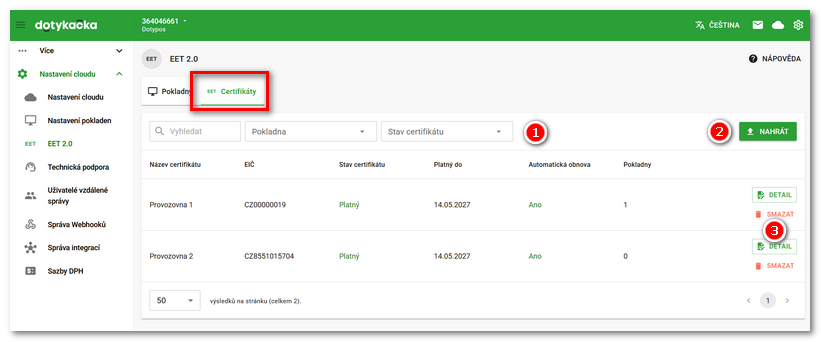
Přehled nahraných certifikátů
Na záložce Certifikáty uvidíte seznam všech nahraných certifikátů do cloudu. Zobrazené certifikáty filtrujete pomocí polí  v záhlaví. Je zde též možné nahrát nový certifikát
 . Vlastnosti certifikátu zobrazíte tlačítkem DETAIL
 . Pokud zde certifikát smažete, bude též odpojen od pokladny, ke které byl přiřazen.
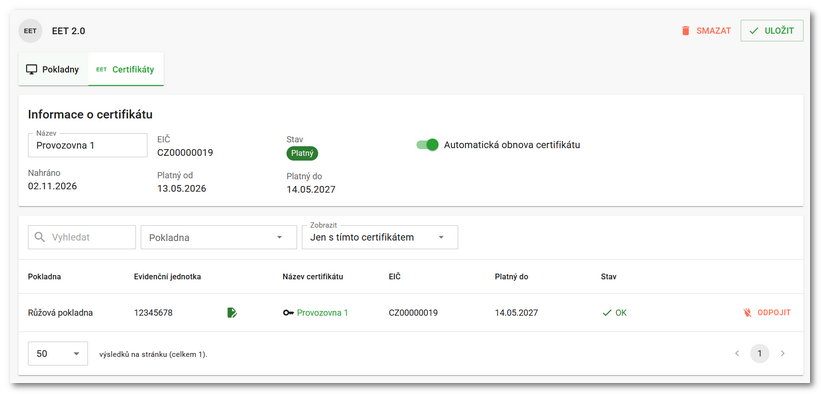
V zobrazených vlastnostech certifikátu lze měnit jeho název a aktivovat / deaktivovat automatickou obnovu. Doporučujeme tuto volbu ponechat aktivní. Nebudete muset po uplynutí platnosti certifikátu do pokladen nahrávat nový. Při změně vlastností nezapomeňte vše uložit tlačítkem v záhlaví.
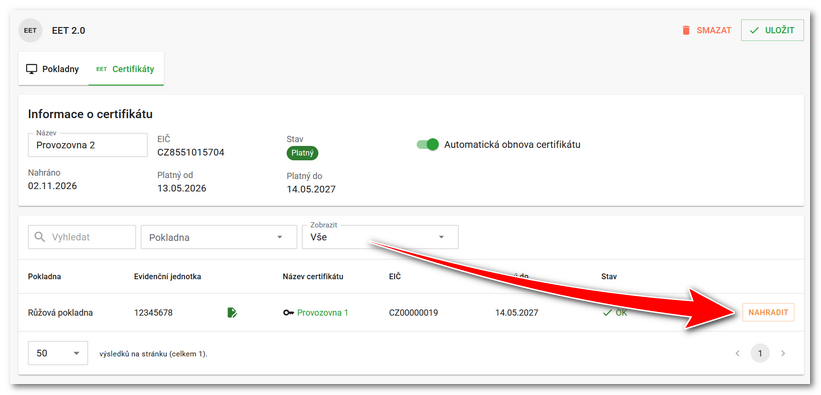
Standardně jsou pod vlastnostmi certifikátu zobrazeny jen pokladny s tímto certifikátem. Pokud změníte filtr v záhlaví na zobrazení všech pokladen, budete moci tlačítkem NAHRADIT přidat tento certifikát ostatním pokladnám.
Ověření certifikátu na pokladně
Na pokladně si můžete zkontrolovat, že je evidence tržeb správně nastavena.
|
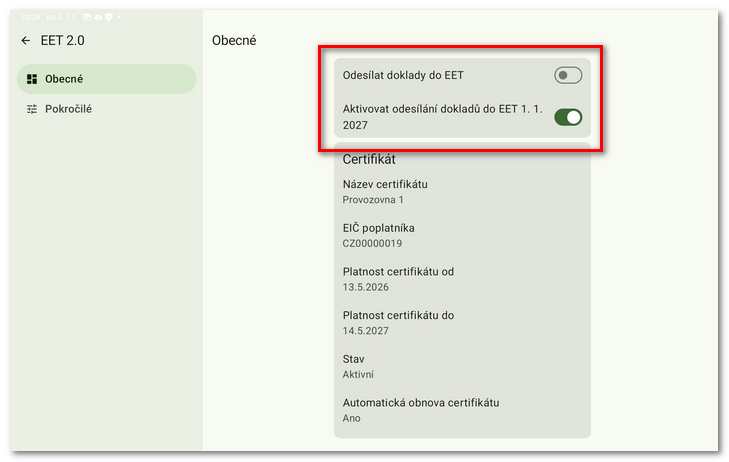
Pokud nahrajete certifikát dle postupu výše před 1.1.2027, bude EET 2.0 nastavené v pokladně tak, že odesílání dokladů pokladna automaticky aktivuje až od 1.1.2027. Jestliže certifikát nahrajete po 1.1.2027, bude odesílání tržeb aktivní ihned. Toto nastavení nedoporučujeme měnit. |
V postranním menu Dotykačky ťukněte na Nastavení aplikace a poté na záložku EET 2.0. Na kartě Obecné uvidíte neaktivní volbu Odesílat doklady do EET a zapnutou automatickou aktivaci od 1.1.2027. Dále jsou zde údaje o nahraném certifikátu – název certifikátu, EIČ poplatníka, platnost, stav a nastavení automatické obnovy.
|
S nastavením EET 2.0 v Dotykačce vám kdykoli pomůže také AI asistentka Doty. Najdete ji po přihlášení do Vzdálené správy pod modrou ikonou vlevo dole. |