Cenové hladiny slouží pro rychlou volbu prodejní ceny u konkrétního produktu. Společně s hlavní cenou lze nastavit až 4 další ceny, ze kterých pak vybíráte při prodeji či se aplikují automaticky na základě vybraného zákazníka nebo slevové akce. Názvy pro používané cenové hladiny je možné nastavit na pokladně ve Vzdálené správě v seznamu produktů. Ceny hladin pak upravíte ve vlastnostech každého produktu na záložce Cena. A to buď na pokladně (to je popsáno v této kapitole), nebo ve Vzdálené správě.
|
Pro přehled o prodejích v jednotlivých cenových hladinách využijete datový report Tržby produktů dle cenových hladin. Případně lze do reportu Detailní výpis prodejů přidat sloupec Cenová hladina. |

Cenové hladiny můžete použít:
•při prodeji produktů
•ve vytvořených kombinacích
•u cenových akcí (Plán cen a Happy Hours ve Vzdálené správě)
|
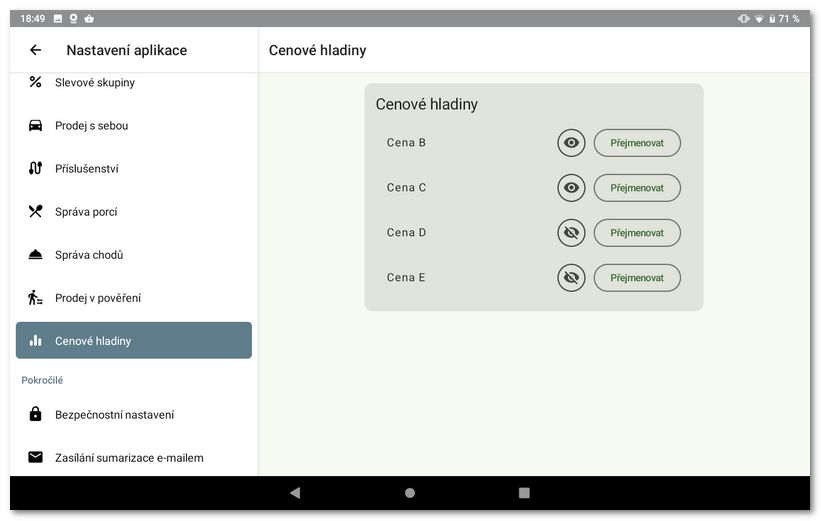
Otevřete nastavení aplikace Dotykačka a v levé části zvolte Cenové hladiny. Vpravo uvidíte jednotlivé cenové hladiny, které můžete přejmenovat nebo případně skrýt. Pokud cenovou hladinu skryjete, nebude standardně zobrazena při prodeji. Když ji však přiřadíte k zákaznickému účtu, bude automaticky použita, jestliže přiřadíte tohoto zákazníka k účtu a naúčtované produkty budou mít ve svých vlastnostech definovanou cenu pro tuto cenovou hladinu. Skrytou cenovou hladinu tedy nemůže použít obsluha pokladny bez vybraného zákazníka. |

|
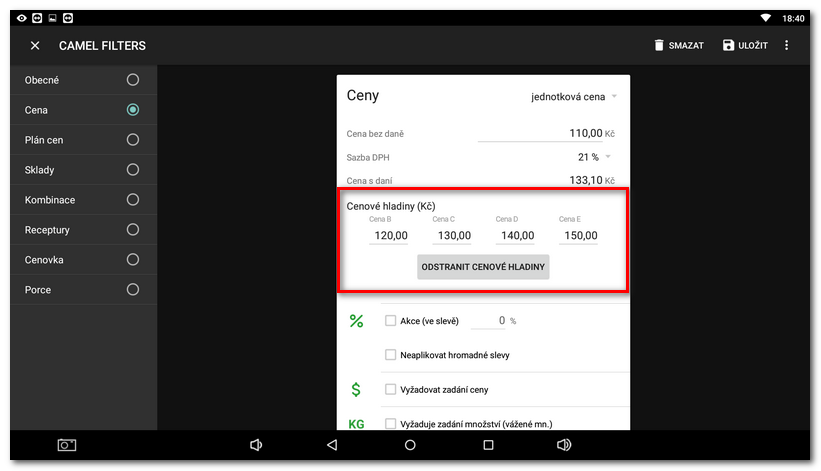
Ve Správě položek otevřete libovolný vytvořený produkt a přejděte na záložku Cena. Zde ťukněte na tlačítko POUŽÍT CENOVÉ HLADINY, pak zadejte až 4 cenové hladiny (Cena B–E). Změny nezapomeňte uložit. |

|
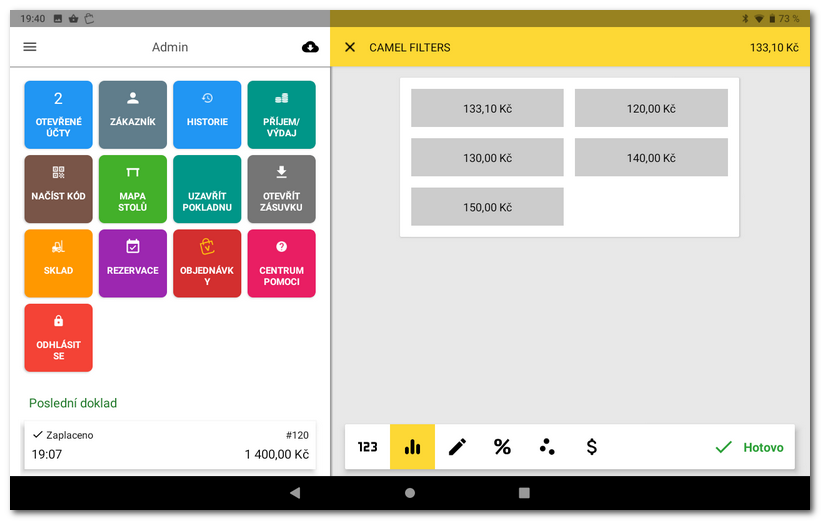
Jakmile produkt s cenovými hladinami naúčtujete, zobrazí se obrazovka s výběrem ceny, a to v případě, že cenové hladiny nejsou skryté. Pokud žádnou cenu nezvolíte, bude použita výchozí cena. |

|
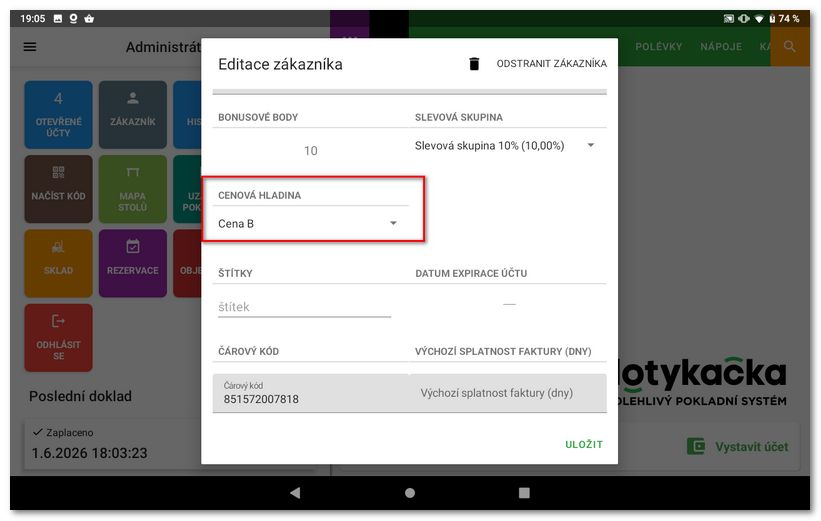
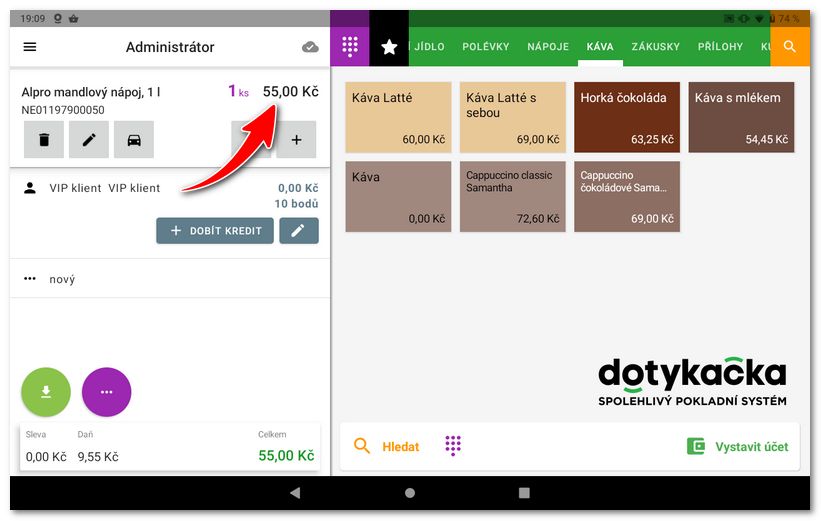
Ideální je přiřadit konkrétní skryté cenové hladiny jednotlivým zákazníkům. Pak stačí přiřadit zákazníka k účtu a přidat produkty s definovanými cenami v jednotlivých cenových hladinách. Automaticky budou použity ceny z cenové hladiny produktů, kterou má zákazník přiřazenou. Výhodou je, že obsluha nemůže aplikovat skrytou cenovou hladinu bez výběru zákazníka. |

|
V případě, že má zákazník přiřazenou slevovou skupinu i cenovou hladinu, použije se nejprve cena z přiřazené cenové hladiny a na ní se pak aplikuje sleva ze slevové skupiny. |