Záložka Reporty zobrazuje nejrůznější typy nových datových reportů. Tyto reporty lze filtrovat za zvolené časové období, a to pro všechny nebo jen určitou pokladnu. Reporty dále nabízejí široké možnosti úprav.
|
|

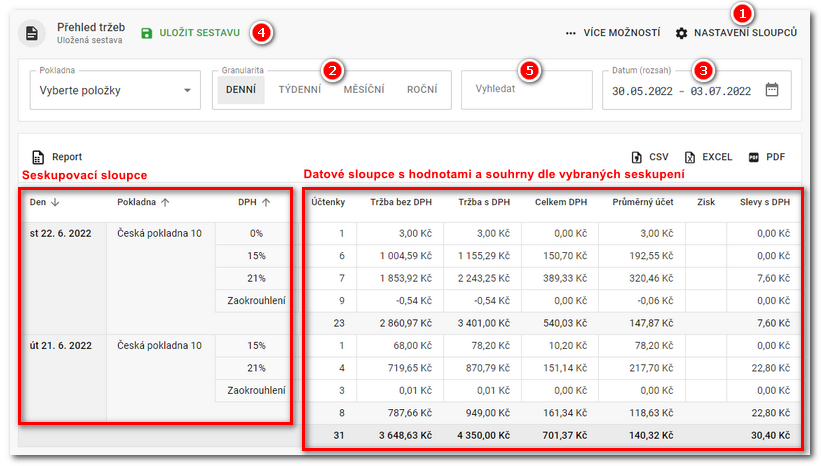
Data v reportech je možné seskupovat dle tzv. seskupovacích sloupců. Podle zvoleného prvního seskupovacího sloupce tedy určujete základní třídění každého reportu. Zobrazené sloupce a jejich pořadí lze u každého reportu nastavit pomocí nabídky SLOUPCE  v záhlaví. Seskupovací sloupce je možné kliknutím na jejich záhlaví seřadit. Pro každý report tedy existují sloupce, na jejichž základě lze data seskupovat, a dále sloupce pro zobrazení seskupených dat.
Pokud např. v některém reportu nastavíte první sloupec Den a druhý Pokladna, budou data zobrazena podle dnů a dále dle pokladen. Jestliže pořadí sloupců prohodíte, data budou seskupena dle jednotlivých pokladen a pak seřazena dle dnů. V dalších tzv. datových sloupcích, které si můžete také nastavit, budou zobrazeny jednotlivé položky, např. vystavené účtenky a jejich součet či průměr za zvolené seskupení (vybrané seskupovací sloupce). Období pro seskupování nastavujete v menu  . Když zde zvolíte místo DENNÍ např. TÝDENNÍ, bude první sloupec Den nahrazen týdnem a data tedy budou seskupena dle týdnů. Interval pro zobrazená data určujete pomocí kalendáře
  . Lze zde též nastavit časové rozmezí zobrazovaných dat. Pokud nastavíte koncový čas např. 23:59, budou zobrazeny všechny záznamy až do času 23:59:59. Pokud zadáte čas 00:00–23:59, budou zobrazeny záznamy od 00:00:00 do 23:59:59.
Jakmile vám nastavení reportu vyhovuje, můžete ho uložit pod vlastní název  a použít kdykoliv později. Máte možnost si tak vytvořit vlastní podobu reportů a s tou pracovat. Takto uložené reporty najdete v levém panelu záložek jako Uložené reporty. Exportovat data z reportů lze do Excelu, formátu .csv či .pdf. Tlačítka pro export najdete v záhlaví každého reportu.
V každém reportu je k dispozici pole  pro fulltextové vyhledávání a možnost aktivovat vlastní konec dne. Vlastní konec dne vyberete v Nastavení cloudu a pak ho zde pomocí přepínače
  zapnete. Pokud je zde Konec dne aktivní, data v reportech se zobrazují v intervalu nastaveného konce dne. Pokud tedy nastavíte konec dne na 2:00, budou data zohledňovat „denní“ interval od 2:00 do 2:00 následujícího dne. To je vhodné např. pro provozy, které fungují přes půlnoc.
|
V případě, že vlastníte licenci Dotykačka SNADNO, nemáte přístup ke všem nabízeným reportům. |

Jak pracovat s reporty?
Základní možnosti reportů si ukážeme na prodejním reportu Přehled tržeb. Na tento report odkazuje také datový report Tržby. Prodejní reporty jsou tedy jen odkazy na připravené odpovídající datové reporty.
|
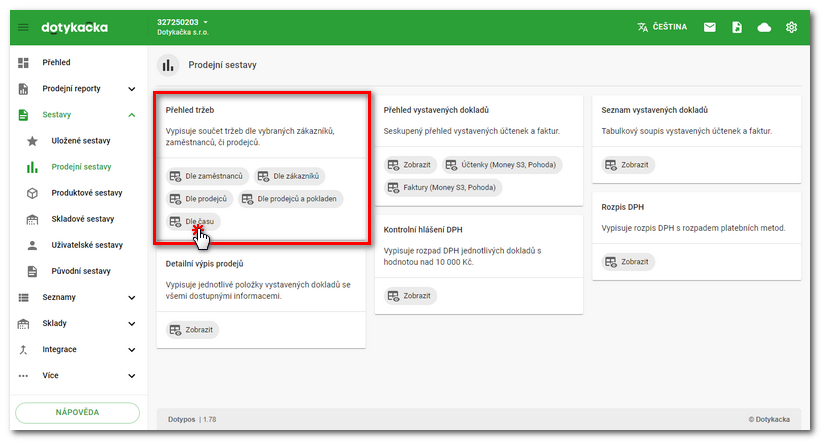
Rozbalte záložku Reporty a ťukněte na Prodeje. Z nabídky reportů zvolte Tržby dle času. |

|
Dostanete se na stránku s reportem s přehledem tržeb ze všech nebo vybraných pokladen |

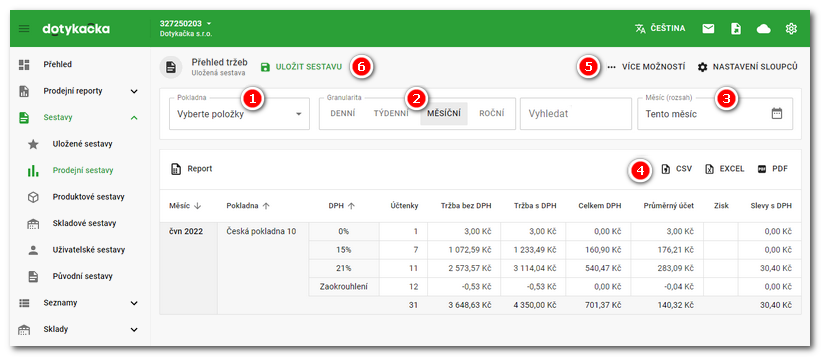
•Výběrem z rozbalovacího menu Pokladna přehled omezíte jen na konkrétní pokladnu nebo pokladny. V seznamu se zobrazují i dříve smazané (neaktivní) pokladny, které byly v minulosti nahrazeny novým zařízením. Kliknutím do pole nastavíte časové období přehledu.
•Kliknutím na tlačítka v části zvolíte, zda bude přehled zobrazen po jednotlivých dnech, týdnech, měsících nebo rocích. Podle zde zvoleného období se přizpůsobí také zobrazení a volby kalendáře . Pokud např. zde zvolíte TÝDENNÍ zobrazení, bude kalendář rovnou nabízet jednotlivé týdny.
•Volba DALŠÍ FILTRY nabízí omezení zobrazených dat. U reportu Přehled tržeb je možné údaje omezit např. na vybrané zaměstnance, zákazníky nebo samostatné prodejce. Pokud zde není nic zvoleno (výchozí nastavení), zobrazují se data bez omezení. Jakmile nějakou položku vyberete, budou data omezena jen na tyto položky, tj. např. vybraného zákazníka nebo zaměstnance. Křížkem přidaný filtr odeberete.
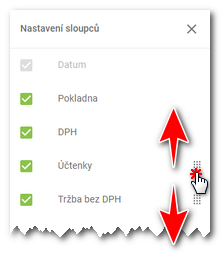
•Kliknutím na SLOUPCE lze nastavit, jaké sloupce budou v přehledu zobrazeny a také upravit jejich pořadí přetažením:
|
Jestliže v reportu zvolíte denní zobrazení (granularitu), bude možné do reportu přidat sloupec Hodina, který seskupí tržby v rámci jednotlivých hodinových intervalů. |
•Pokud si report uživatelsky nastavíte, volbou si jej můžete uložit pod vlastní název a popis. Takto uložené reporty najdete v levém panelu záložek jako Uložené reporty.
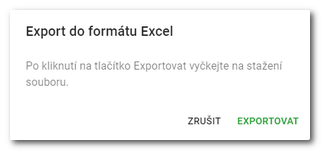
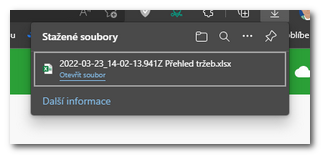
•V části lze také aktivovat vlastní konec dne a report prostřednictvím tlačítek uložit do Excelu, formátu .csv či .pdf. Generování souboru probíhá okamžitě. Po stisknutí tlačítka pro export do vybraného formátu je tak nutné počkat na dokončení a stažení vyexportovaného souboru s daty. Soubor bude v tomto případě automaticky stažen do složky Stažené soubory nebo jiné dle nastavení vašeho internetového prohlížeče.
 |
 |
|
V případě exportu reportů do .pdf, je generování omezeno na max.1000 položek. Pokud data v exportovaném reportu souhrnně obsahují více než 1000 položek, nebude vyexportovaný .pdf soubor obsahovat jednotlivé položky, ale pouze souhrny / součty za všechny položky. Souhrny tedy vždy odpovídají bez ohledu na počet položek. |

|
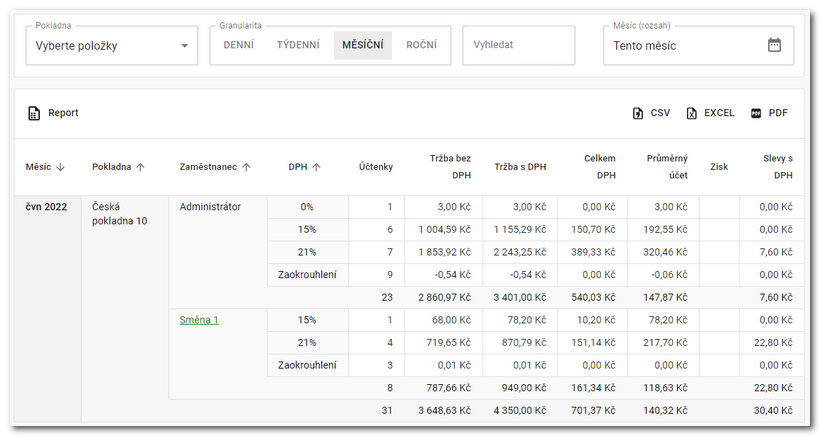
Odebráním či přidáním určitého sloupce a určením jeho pořadí určujete, podle čeho budou data v přehledu seskupena. Na obrázku níže jsme přidali sloupec Zaměstnanec a přesunuli ho na třetí místo. Přehled nyní zobrazuje součty tržeb za měsíc, pokladny a jednotlivé zaměstnance. Některé položky v přehledu jsou aktivními odkazy. Kliknutím na položku Administrátor nebo Směna 1 ve sloupci Zaměstnanec se otevře nová stránka s vlastnostmi tohoto zaměstnance. Kliknutím na název pokladny přejdete do přehledu vystavených dokladů na této pokladně apod. Kliknutím na sloupce, podle kterých jsou data seskupována, je seřadíte sestupně či vzestupně. |

|
Zobrazovaná data lze filtrovat podle časových období kliknutím do pole Datum Pokud potřebujete vybrat v kalendáři jako interval jen jeden den, týden, měsíc či rok, je nutné na tutéž položku v kalendáři kliknout 2x. Tím nastavíte konkrétní položku v kalendáři jako začátek i konec zároveň. Další informace najdete v kapitole Filtrování údajů podle data. Pokud máte aktivní vlastní konec dne, bude jej kalendář rovnou zohledňovat. |

 rovnou nastavíte nejběžnější časové období. Pomocí kalendáře lze pak vybrat vlastní interval. Nejprve zvolte měsíc a rok
  , pak označte konkrétní den začátku
  . Pokud měsíc a rok odpovídají, lze rovnou označit počáteční den. Zvolený den začátku bude zvýrazněn. Stejným způsobem pak zvolte i koncový den. Celý interval se v kalendáři označí a zobrazená data budou tomuto intervalu odpovídat. Přepínač
  zobrazí v dolní části kalendáře možnost zvolit k vybranému období také časový interval.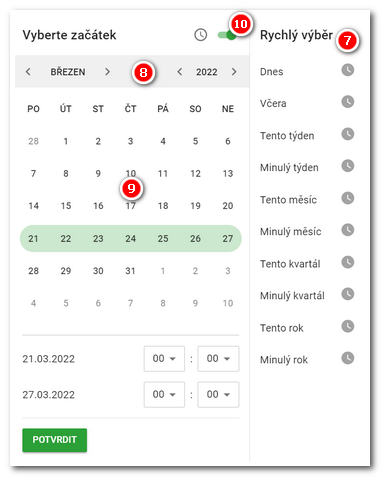
|
•Nastavení přehledu si Vzdálená správa pamatuje. Pokud jej později znovu otevřete, bude zobrazen v posledním nastaveném stavu. Zároveň na základě aktuálního kalendářního data dojde automaticky k zobrazení odpovídajícího období, pokud bylo nastaveno. Pokud tedy v kalendáři v rychlých volbách nastavíte Tento měsíc, budou další měsíc zobrazena data z aktuálního měsíce a nikoliv předchozího. •V případě zobrazení velkého množství údajů se data načítají postupně automaticky během skrolování myší. Není tedy k dispozici klasické stránkování. |
 Video: Jak pracovat s datovými reporty