Pro každou přidanou platební metodu pokladny (hotovost, platební karta, stravenky...) lze samostatně nastavit pravidla určující, kdy ji obsluha může či nemůže použít. Různě nastavená pravidla můžete mít pro každou platební metodu.
Dostupná pravidla pro omezení platebních metod
Pravidlo / omezení |
Popis pravidla |
|---|---|
Zaměstnanec má štítek |
Pravidlo kontroluje štítky zaměstnance, který je právě přihlášen k pokladně. Lze tak omezit platební metodu podle oprávnění nebo role obsluhy – přihlášeného uživatele. Štítky je možné přiřadit uživatelským účtům (zaměstnancům) buď na pokladně ve správě uživatelů, nebo prostřednictvím Vzdálené správy. |
Zákazník je / není zvolen |
Pravidlo kontroluje, zda je k otevřenému účtu přiřazen konkrétní zákazník. |
Zákazník má štítek |
Pravidlo kontroluje štítky zákazníka přiřazeného k účtu. Štítky mohou označovat například firemní zákazníky, zaměstnance, velkoobchodní odběratele nebo zákazníky se zvláštními podmínkami. |
Body zákazníka |
Pravidlo porovnává aktuální počet bodů zvoleného zákazníka s nastavenou hodnotou. Podle nastavení lze kontrolovat například to, zda má zákazník méně než, více než nebo určitý počet bodů. |
Procentuální sleva |
Pravidlo kontroluje, zda byla na účet nebo jeho položky aplikována procentuální sleva v nastavené výši. |
Hodnota slevy |
Pravidlo pracuje s celkovou peněžní hodnotou poskytnuté slevy. Lze tak nastavit omezení například pro slevu vyšší než 100 Kč nebo naopak nižší, než je nastavená částka. |
Celková částka |
Pravidlo porovnává konečnou částku účtu s nastavenou hodnotou. Je možné omezit platbu nad nebo pod nastavenou celkovou částku. |
Účet je / není storno |
Pravidlo rozlišuje běžný prodejní účet a stornovaný nebo vratkový účet. Lze tak určit, které platební metody jsou dostupné při vrácení peněz u stornovaného účtu. |
Položky účtu mají štítek |
Pravidlo ověřuje, zda některá z položek na účtu nemá přiřazený definovaný štítek či více štítků. |
Zobrazení / skrytí platebních metod pro obsluhu
Jestliže je splněna podmínka pro omezení dané platební metody, můžete určit, že platební metoda zůstane v platebním dialogu zobrazena s vykřičníkem, ale nebude možné ji ťuknutím použít, nebo bude obsluze zcela skryta. K tomu slouží volba Skrýt platební metodu při nesplnění u každé přidané podmínky.
Skupiny podmínek a jejich vyhodnocení
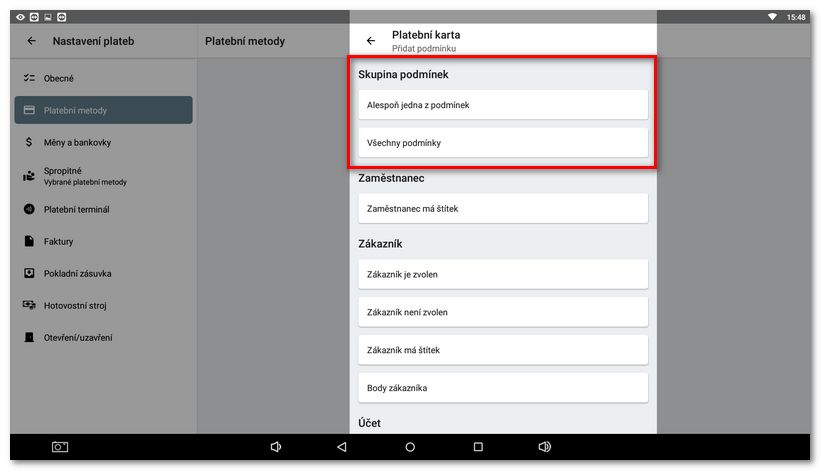
Pro každou platební metodu lze nastavit několik pravidel a určit způsob jejich vyhodnocení:
•Musí platit Alespoň jedna z podmínek – platební metoda se omezí, jakmile je splněno kterékoliv z nastavených pravidel.
•Musí platit Všechny podmínky – platební metoda se omezí pouze v případě, že jsou současně splněna všechna nastavená pravidla.
Příklad kombinace a vyhodnocení podmínek
U stravenek jsou nastavena následující pravidla:
•Účet obsahuje produkt se štítkem Alkohol,
•Celková částka účtu je vyšší než 1 000 Kč.
Při nastavení Všechny podmínky budou stravenky zablokovány jen tehdy, když účet současně obsahuje alkohol a jeho částka je vyšší než 1 000 Kč. Při nastavení Alespoň jedna z podmínek budou stravenky zablokovány již při splnění jedné z podmínek – tedy buď kvůli alkoholu, nebo kvůli částce nad 1 000 Kč.
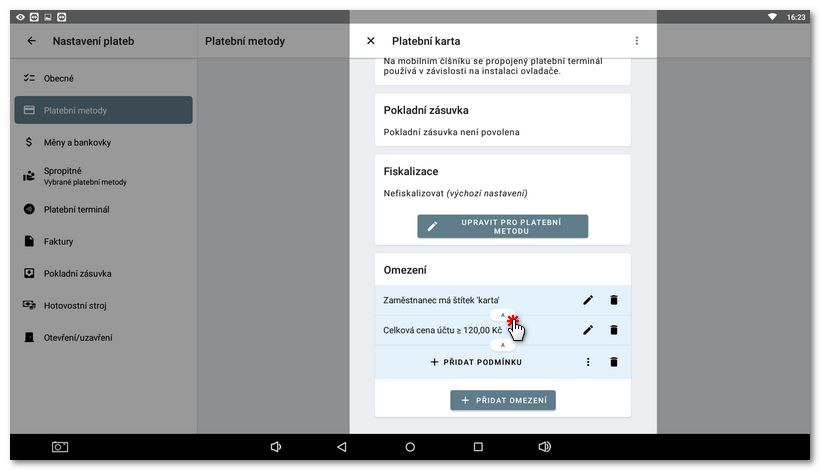
Pokud použijete Skupiny podmínek, budou všechna pravidla zobrazena ve skupině s použitým operátorem. Ťuknutím na operátor spojující pravidla ho přepínáte mezi A a NEBO. Rozhodujete tak, kdy platí všechna definovaná pravidla (A) nebo alespoň jedno z nich (NEBO).
Jak přidat a nastavit pravidla pro platební metodu?
|
Na hlavní obrazovce pokladny otevřete postranní menu a zvolte Nastavení aplikace. V levém panelu záložek pak přejděte na Nastavení plateb. Ťuknutím na ikonu klíče |


 otevřete nastavení vybrané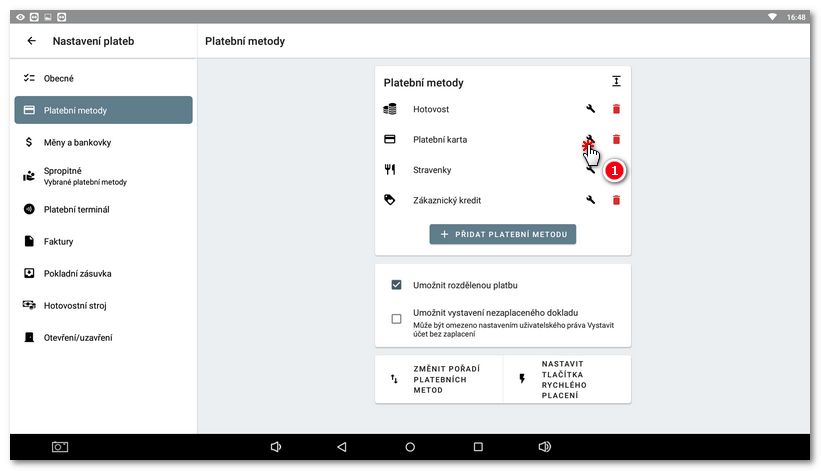
|
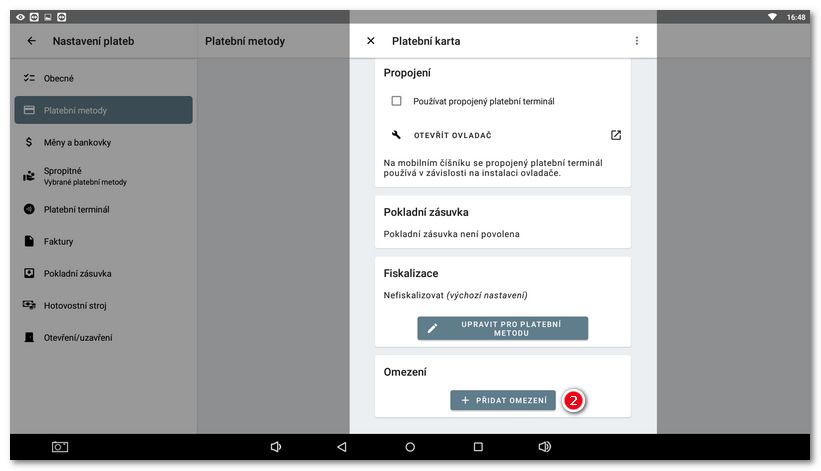
V dialogu nastavení platební metody přejděte na dolní část a zde zvolte tlačítko + PŘIDAT OMEZENÍ |

 .
.
|
Nejprve zvolte, jak se mají pravidla vyhodnocovat. Pokud přidáváte pouze jedno pravidlo pro danou platební metodu, toto řešit nemusíte. Vyhodnocování pravidel je popsáno výše. Stačí na zvolenou volbu v horní části pravidel ťuknout. |

|
Následně už vybírejte z jednotlivých pravidel prostřednictvím tlačítka PŘIDAT PODMÍNKU |

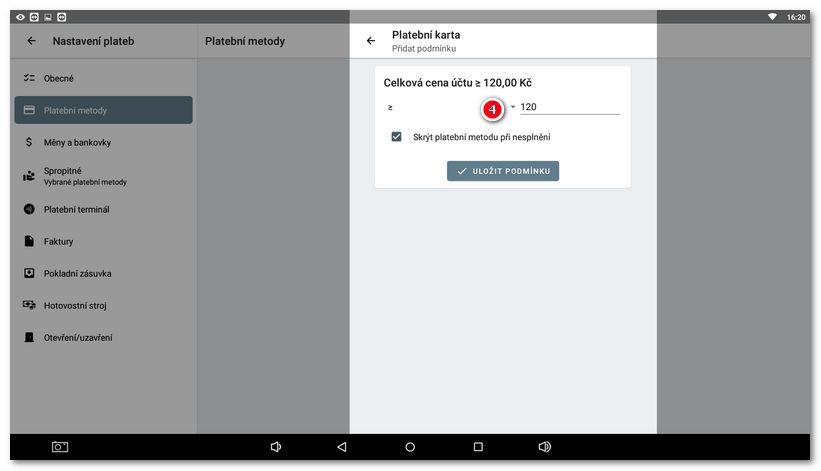
 . Jakmile na zvolené pravidlo ťuknete, otevře se jeho nastavení. Jako první jsme přidali pro platební kartu pravidlo, které říká, že pro tuto platební metodu je potřeba, aby celková částka účtu byla rovna nebo větší než 120 Kč. Zadali jsme tedy částku
  můžete v pravidle měnit znaménka nerovnosti. Po specifikaci pravidla ho uložte tlačítkem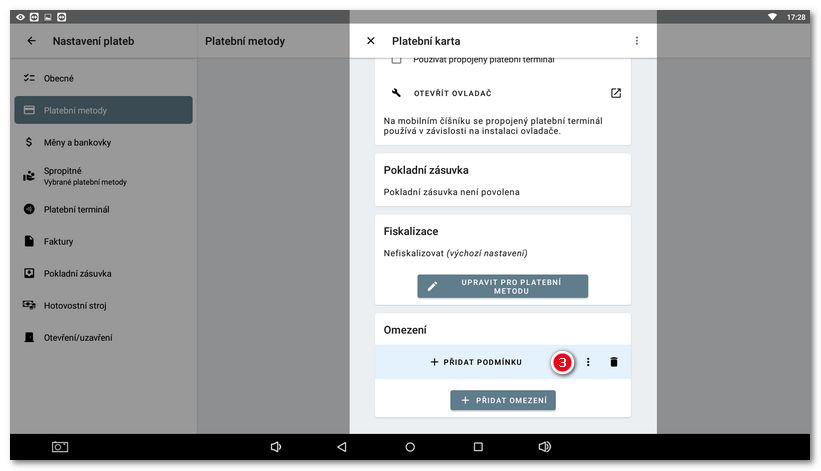
|
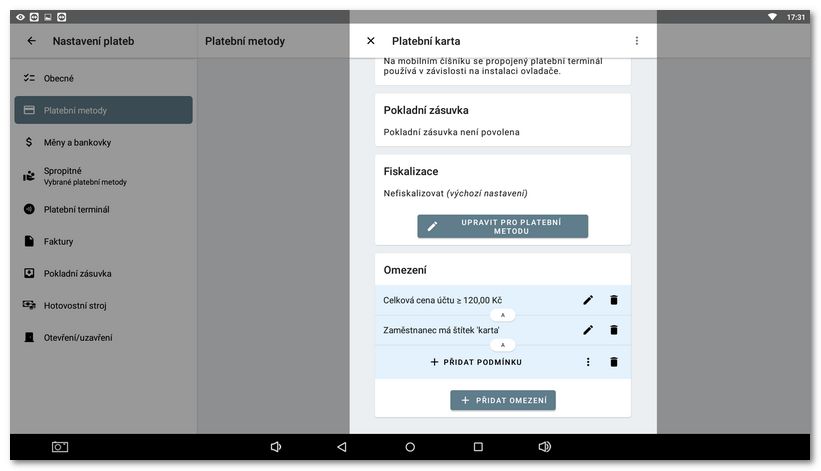
Pomocí podmínek jsme nastavili, že platbu kartou může provést zaměstnanec se štítkem karta, pokud je celková částka k platbě rovna nebo větší než 120 korun. Ikonou tužky pravidlo upravíte, ikonou koše ho smažete. Platební metodu jsme nechali obsluze zobrazenou. Nyní se vraťte zpět na hlavní obrazovku pokladny a ověřte chování nastavených pravidel. |

|
Nevhodnou kombinací pravidel můžete předchozí pravidla ve skupině zneplatnit, nebo se žádné pravidlo dokonce nemusí aplikovat. Vždy vyzkoušejte chování přidaných pravidel v platebním dialogu pro řešené situace před ostrým provozem! |

|
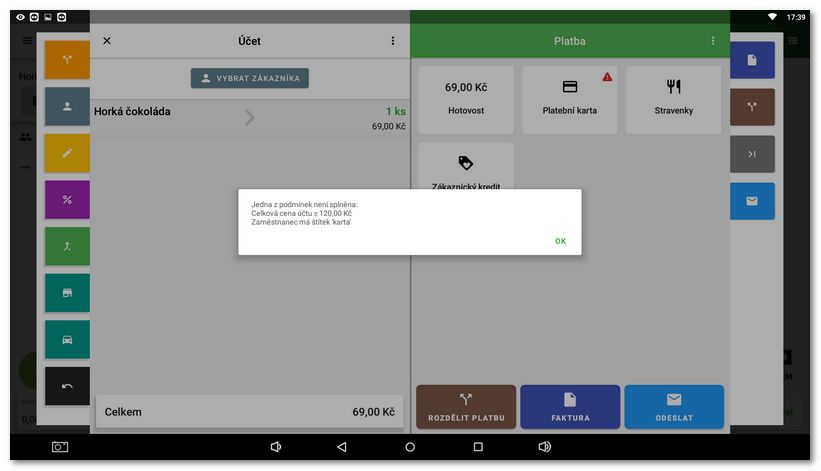
Když obsluha nyní namarkuje účet s částkou nižší než 120 Kč a zaměstnanec nebude mít potřebný štítek, u platební metody Platební karta bude zobrazen vykřičník. Při použití této platební metody pak bude zobrazeno upozornění, proč ji není možné použít. Stejné chování vyvolá i splnění jen jedné podmínky, kdy např. částka za účet bude vyšší nebo rovna 120 Kč, ale zaměstnanec nebude mít ve svém účtu potřebný štítek. |