U některých Seznamů je k dispozici funkce Hromadná úprava. Tato funkce umožní vybrat více položek, které lze přesunout do jiné kategorie, smazat, či upravit u nich alergeny či jiné parametry. Možnosti se liší v závislosti na vybraném seznamu. Níže je uveden postup použití hromadné úpravy pro seznam Produkty.
|
V případě zobrazení upozornění Zařízení je offline, zkontrolujte prosím připojení k internetu v záhlaví stránky, ponechte v prohlížeči otevřenou současnou stránku, prohlížeč nezavírejte a neprovádějte žádné další operace, dokud příčinu výpadku neodstraníte a upozornění nezmizí. Jinak můžete přijít o rozpracovanou práci. 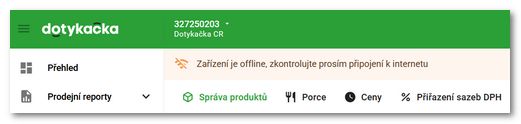 |

|
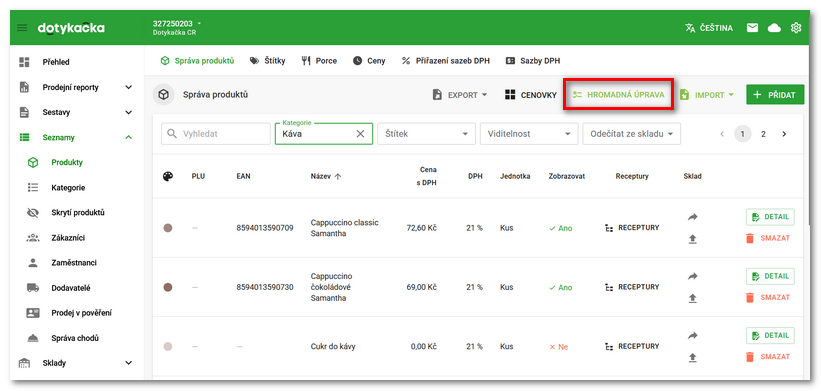
Ťukněte na tlačítko HROMADNÁ ÚPRAVA |

 v seznamu produktů.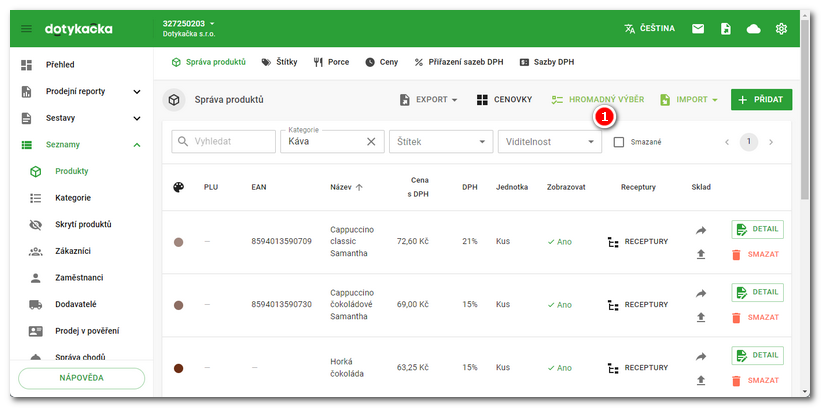
|
V dalším okně vyberte položky, u kterých chcete hromadně změnit vlastnosti. Výběr jednotlivých položek provedete jejich označením Zobrazené produkty lze omezit pomocí filtrů Po výběru produktů pokračujte tlačítkem UPRAVIT 3 POLOŽKY |

 . Pokud takto označíte více produktů na základě různých filtrů, vždy se přidají k dříve vybraným. K odebrání z výběru pak musíte aplikovat stejný filtr a produkty odznačit, případně obnovit stránku v prohlížeči (klávesa F5). Tak se označené položky zruší. Jestliže označíte prostřednictvím záhlaví všechny produkty vždy označí jen položky na stránce viditelné. Pro označení / odznačení všech vyfiltrovaných produktů (i těch na dalších stránkách), klikněte na zobáček v záhlaví
 .
. . Mimo standardně zobrazených filtrů, můžete volbou
  na další krok a tím je samotná hromadná změna vlastností pro vybrané produkty.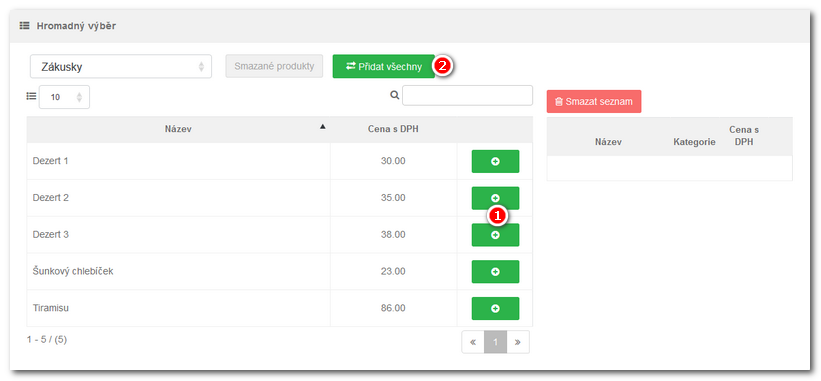
|
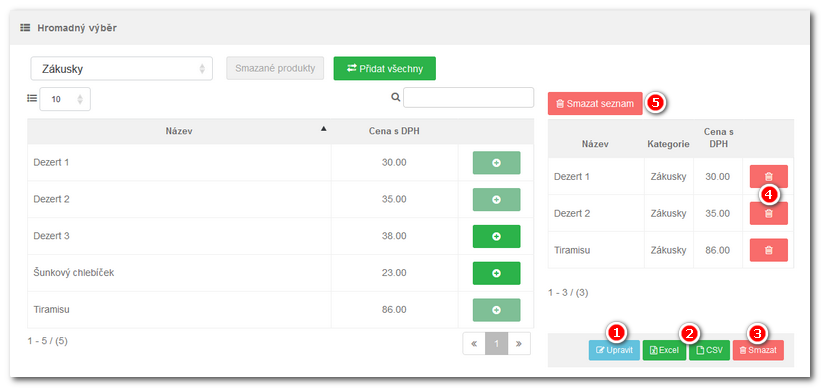
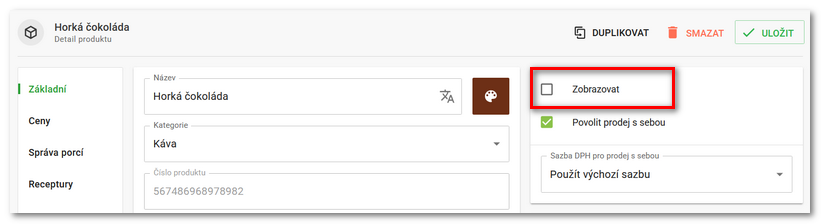
V tomto kroku máte možnost prostřednictvím tlačítka v záhlaví označené produkty HROMADNĚ SMAZAT. Místo smazání však doporučujeme nepotřebné produkty dočasně skrýt (deaktivací možnosti Zobrazovat v jejich vlastnostech) a později např. přejmenovat, upravit a opět zobrazit. Tím to způsobem zajistíte lepší kondici databáze pokladny. V případě hromadného smazání u zákazníků, je možné zvolit anonymizaci zákazníka. V takovém případě bude trvale znemožněna identifikace zákazníka v dokladech (prodejích) a reportech. Anonymizace je nevratná. 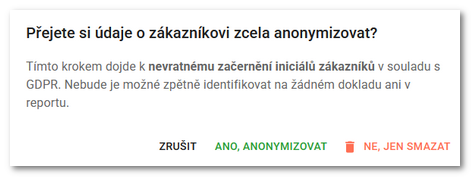 |

|
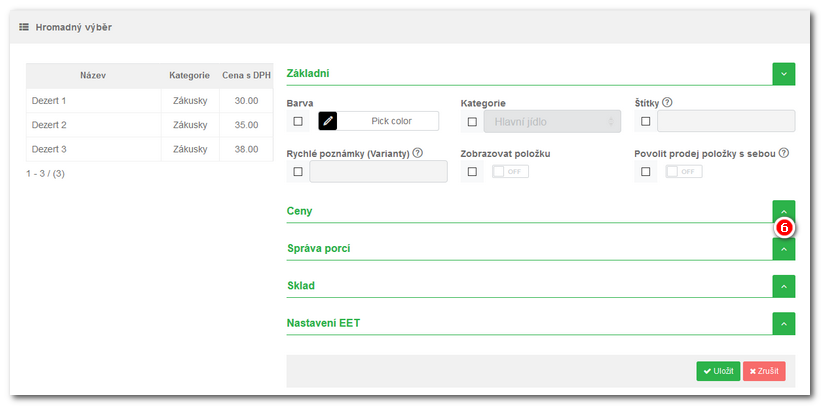
Nyní vyberte, jaké vlastnosti potřebujete u produktů změnit. Každou vlastnost, kterou chcete změnit, je potřeba nejprve označit •Přidat - Přidá k produktům štítky / hodnoty vložené do spodního pole (stávající štítky budou u produktů zachovány). Ťuknutím do spodního pole budou zobrazeny existující štítky / hodnoty. Je zde také možnost zadat nový štítek či hodnotu, ten vždy potvrďte klávesou ENTER. •Odebrat - Odebere z produktů jen štítky / hodnoty specifikované ve spodním poli. •Přepsat aktuální stav - Smaže všechny štítky / hodnoty u produktů a nahradí je specifikovanými. •Smazat - Smaže všechny štítky / hodnoty u produktů. Označte / vyberte jen ty vlastnosti, u kterých požadujete změnu. Pokud označíte nějakou vlastnost a nebude specifikována, zobrazí se před pokračováním na další krok chyba. Až budete mít vše nastavené, ťukněte opět na POKRAČOVAT v záhlaví nebo zápatí. |

 a poté vybrat nebo zadat její hodnotu. V našem případě jsme změnili barvu a přidali
  :
:
|
V přehledné tabulce bude zobrazena rekapitulace změn. Každý řádek představuje produkt a sloupce potom původní a změněné vlastnosti a hodnoty . Tlačítkem ULOŽIT dojde k aplikování provedených změn. |

|
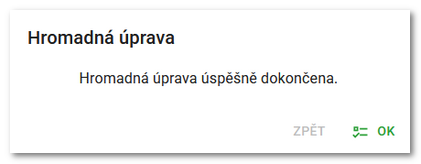
Podle množství vybraných produktů a změn, může hromadná úprava trvat i několik minut. Doporučujeme provádět hromadné změny maximálně pro 10.000 položek najednou. Vyčkejte na dokončení, které je oznámeno dialogem a poté dialog zavřete kliknutím na OK. |

|
•Při změně DPH v hromadné úpravě se zachovává koncová prodejní cena s DPH. Při přechodu z neplátce na plátce DPH můžete tedy snadno změnit sazbu daně u všech produktů bez nutnosti importu položek. Koncové prodejní ceny zůstanou vždy zachovány. Pro změnu daňové sazby s možností přepočítání prodejních cen se podívejte do této kapitoly. •Marži nelze nastavit vyšší než 100 %. |
Jak obnovit smazané produkty?
Smazané produkty a kategorie je možné obnovit pomocí funkce Hromadná úprava. Produkty ani kategorie však nedoporučujeme mazat. Lépe je dočasně skrýt deaktivací volby Zobrazovat v jejich nastaveních, nebo jednoduše přejmenovat, upravit jejich vlastnosti a použít jako jiný produkt (kategorii). Zajistíte tak optimální kondici databáze pokladny. Přímo na pokladně je volba pro skrytí / zobrazení produktu označena jako Zobrazit jako box a u kategorie jde o volbu Zobrazovat v hlavní nabídce.
Jak obnovit smazaný produkt nebo kategorii?
|
V seznamu produktů či kategorií klikněte v záhlaví na HROMADNÁ ÚPRAVA. |
|
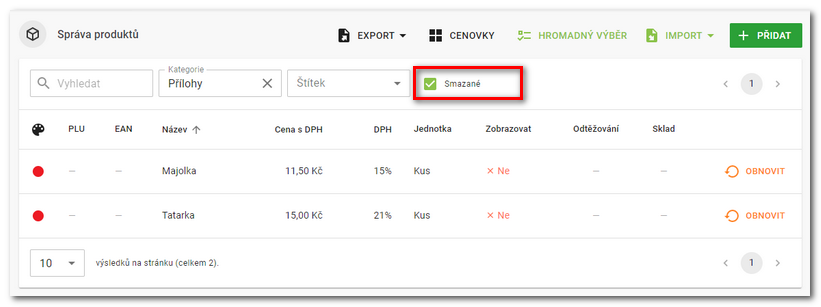
Nyní aktivujte zobrazení smazaných položek. Nejprve je nutné přidat filtr pro smazané produkty. Klikněte tedy na položku DALŠÍ FILTRY a přidejte filtr Smazané. |
|
Filtr Smazané nastavte na Ano |
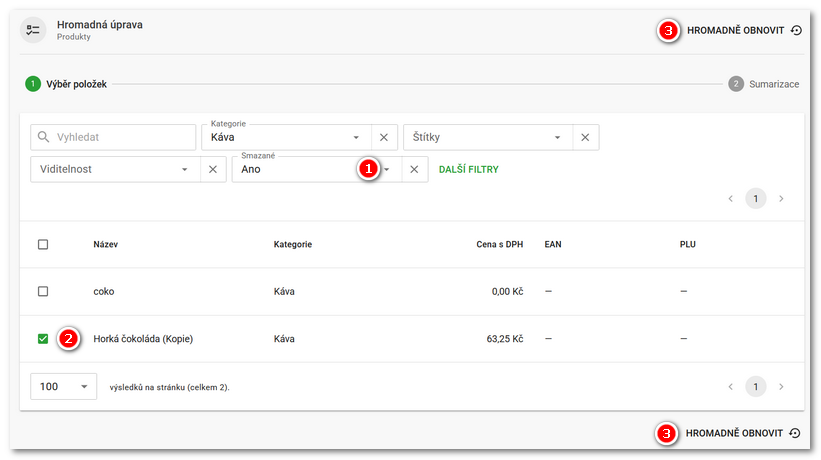
|
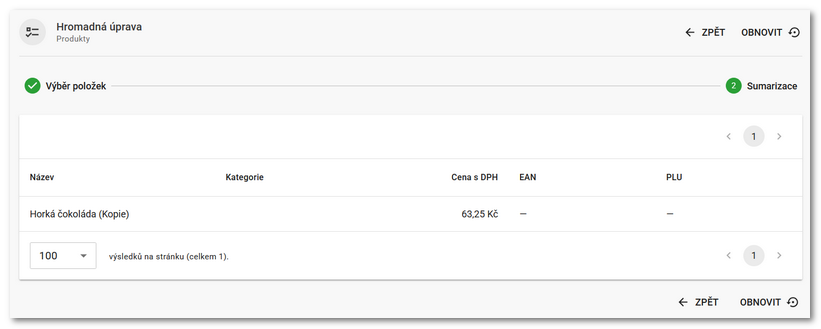
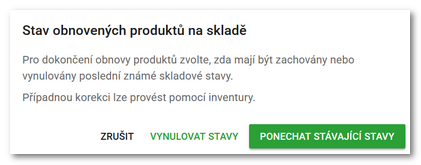
Bude zobrazena rekapitulace s produkty pro obnovení. Nyní použijte tlačítko OBNOVIT. Bude zobrazen dotaz, jak mají být upraveny skladové zásoby obnovených produktů. Rozhodněte, zda se mají použít poslední známé skladové zásoby daných produktů z doby před smazáním, nebo se má množství na skladě jednoduše nastavit na nulu. Pokud informace o stavu skladového množství neexistuje, bude vždy nastavena nula. Po zvolení jedné možnosti budou produkty obnoveny. |