Pokud používáte více pokladen se stejnými produkty a potřebujete určitý produkt pro prodej na některé pokladně skrýt, můžete to provést prostřednictvím nastavení viditelnosti. Zde vytvoříte skupiny, které skryjí vybrané produkty na vybraných pokladnách, nebo jednoduše jen označíte pro skrytí vybraný produkt či skryjete kategorii na základě štítku. Uvidíte zde také seznam pokladen s počty skrytých produktů.
Vždy je lepší místo smazání produkt dočasně skrýt a později upravený opět zobrazit a použít jako nový produkt. Pomůže to udržet databázi pokladny v dobré kondici. Je tedy dobré si zrekapitulovat, že pro skrytí produktů nebo kategorií lze v Dotykačce využít následující možnosti:
Možnosti pro skrývání produktů a kategorií |
|
|---|---|
|
|
Volba Zobrazovat jako box ve vlastnostech produktů ve Správě položek na pokladně v aplikaci Dotykačka |
Skryje produkt na všech pokladnách v rámci jednoho cloudu. Vhodné např. pro produkty v rámci receptur, které naskladňujete, ale přímo neprodáváte. |
Přidaný štítek ve vlastnostech kategorie ve Správě položek na pokladně v aplikaci Dotykačka |
Po odpovídajícím nastavení bude na základě štítku kategorie skryta na všech pokladnách v rámci jednoho cloudu. Vhodné, pokud potřebujete skrýt kategorii jen na některých pokladnách v rámci jednoho cloudu. |
Skrytí produktu pro objednávkové služby v Nastavení objednávek na pokladně v Nastavení aplikace Dotykačka |
Pomocí ikonky |
|
|
Volba Zobrazovat ve vlastnostech produktů (viz Seznam produktů ve Vzdálené správě) |
Skryje produkt na všech pokladnách v rámci jednoho cloudu. Vhodné např. pro produkty v rámci receptur, které naskladňujete, ale přímo neprodáváte. |
Přidaný štítek ve vlastnostech kategorie v Seznamu kategorií ve Vzdálené správě |
Po odpovídajícím nastavení bude na základě štítku kategorie skryta na všech pokladnách v rámci jednoho cloudu. Vhodné, pokud potřebujete skrýt kategorii jen na některých pokladnách v rámci jednoho cloudu. |
Nastavení viditelnosti (volba Viditelnost v Seznamu produktů ve Vzdálené správě) |
Umožní skrýt produkty pro vybrané pokladny. Vhodné, pokud potřebujete skrýt produkt jen na některých pokladnách v rámci jednoho cloudu. |
Skrytí produktu v menu pro objednávkové služby ve Vzdálené správě |
Pomocí ikonky |

 v objednávkovém menu skryjete produkt jen v rámci dané objednávkové služby, např. v případě vyprodání. V pokladně se pro běžný prodej bude dále zobrazovat.
Skrytí kategorie na základě štítku
Jak přímo skrýt produkty na vybraných pokladnách
|
V seznamu produktů klikněte v záhlaví na položku Viditelnost |

 . Otevře se přehled všech pokladen v cloudu. V přehledu vidíte, kolik produktů je viditelných a kolik skrytých. Tlačítkem
  otevřete seznam všech produktů pro vybranou pokladnu.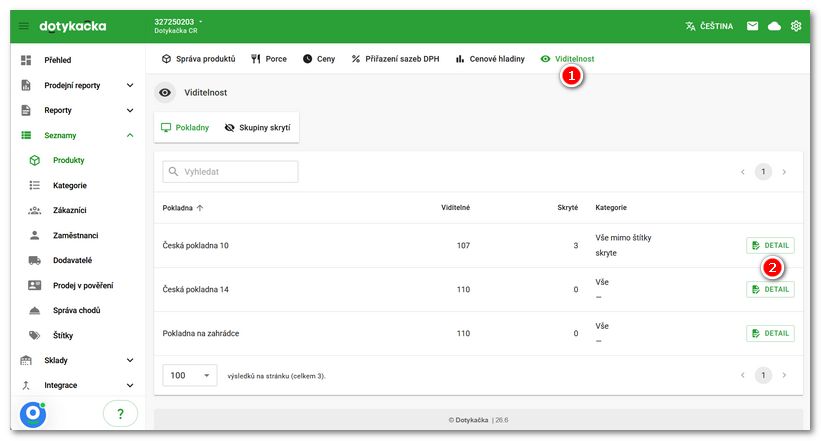
|
Ze seznamu vyberte produkty pro skrytí na dané pokladně. To provedete jednoduše přepnutím přepínačů |

 přejdete do vlastností produktů. Produkty v seznamu omezíte pomocí filtrů nad seznamem. Filtr
  zobrazí produkty, které mají ve svých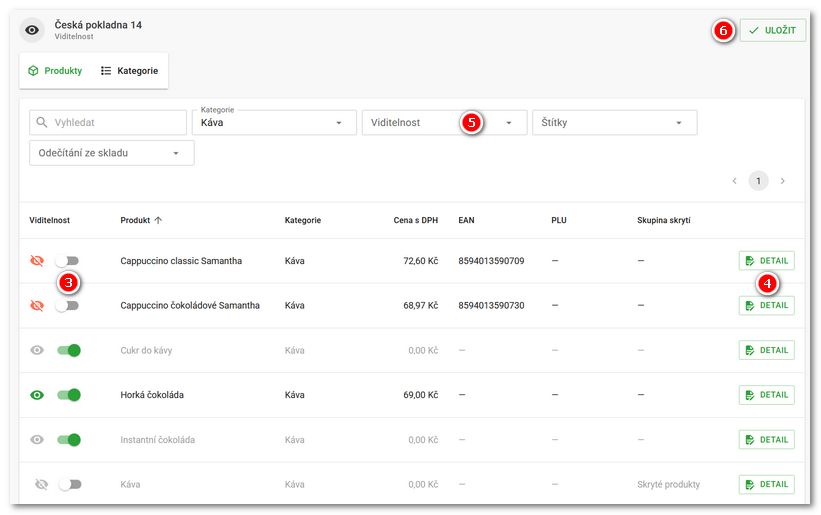
Stav skrytí jednotlivých produktů je indikován přepínačem a ikonkou oka:
|
Zobrazení produktu není nijak omezeno. Produkt se zobrazuje na všech pokladnách. |
|
Produkt je přímo skryt na základě výběru / přepínače v seznamu viditelnosti. |
|
Produkt je skryt pro všechny pokladny na základě vypnuté volby Zobrazovat ve vlastnostech produktu. Změna viditelnosti pomocí přepínače nebude mít žádný vliv. |
|
Produkt je skryt na základě skupiny skrytí. Změna viditelnosti pomocí přepínače produkt odebere ze skupiny skrytí a bude tedy standardně zobrazen. |


|
Jakmile nastavíte pomocí přepínačů skrytí pro všechny produkty, uložte nastavení pomocí tlačítka ULOŽIT |

 v horní části stránky (viz
|
Skrytí je možné ověřit nebo upravit ve vlastnostech produktu na záložce Viditelnost. Tlačítky |

 viditelnost produktu zapínáte / vypínáte pro jednotlivé pokladny. Nastavená pravidla / skupiny pro skrývání se tak potlačí. Kliknutím na název skupiny
  se do ní přesunete.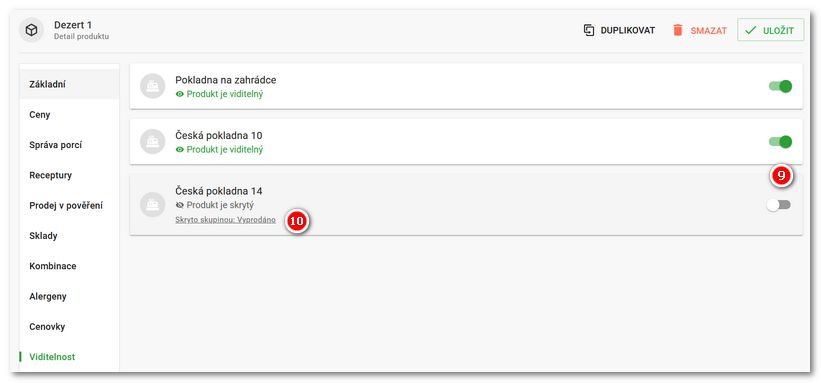
|
Maximální počet skrytých produktů by neměl přesáhnout 1000. V opačném případě by mohlo dojít k delší odezvě rozhraní Vzdálené správy. |

Skupiny skrytí
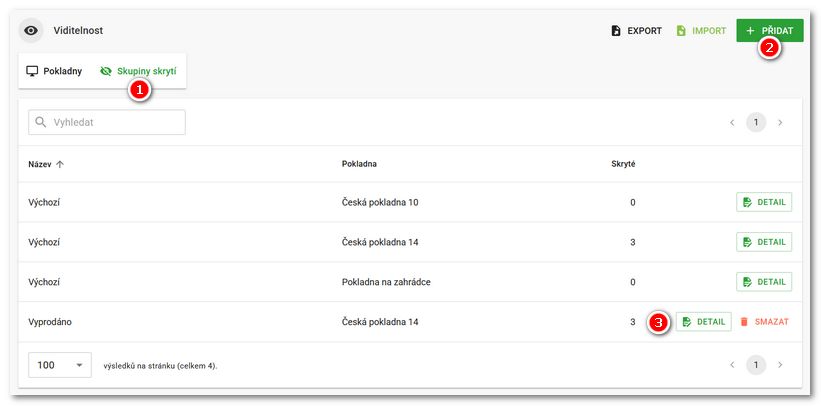
Pro skrytí produktů můžete využít také skupiny. Výchozí skupiny odpovídají každé pokladně v rámci cloudu a jsou vytvořeny automaticky. Jakmile skryjete nějaký produkt pomocí postupu výše, automaticky se přidá do skupiny pod odpovídající pokladnu. Tyto výchozí skupiny není možné smazat. Lze však pro určitou pokladnu vytvořit vlastní skupinu skrývání s produkty a tu už smazat lze.
|
V části Viditelnost se v horním panelu přepněte na Skupiny skrytí |
|
U nové skupiny skrývání vyberte pokladnu, na kterou se bude aplikovat, a zadejte její název |
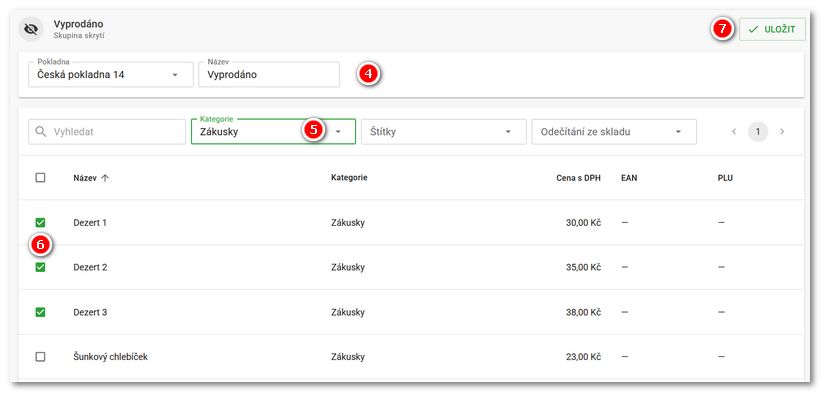
|
Výhodou skupiny je, že ji můžete kompletně duplikovat na jinou pokladnu, která má stejné produkty. Stačí tlačítkem DETAIL skupinu otevřít a v záhlaví použít tlačítko DUPLIKOVAT |
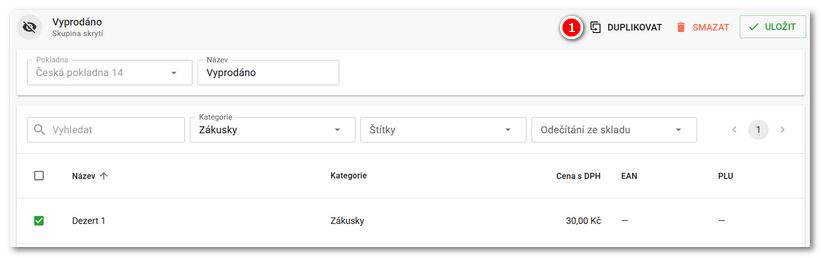
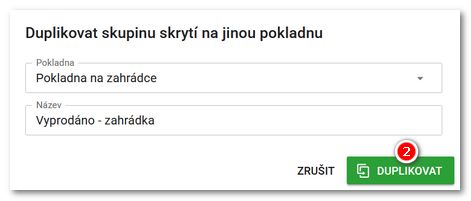
Skrytí kategorie na základě štítku
|
V části Viditelnost otevřete tlačítkem DETAIL |
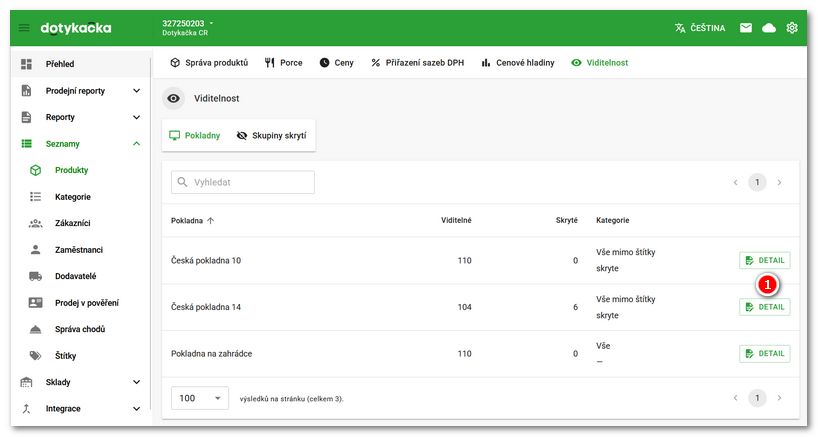
|
V záhlaví se přepněte na Kategorie |
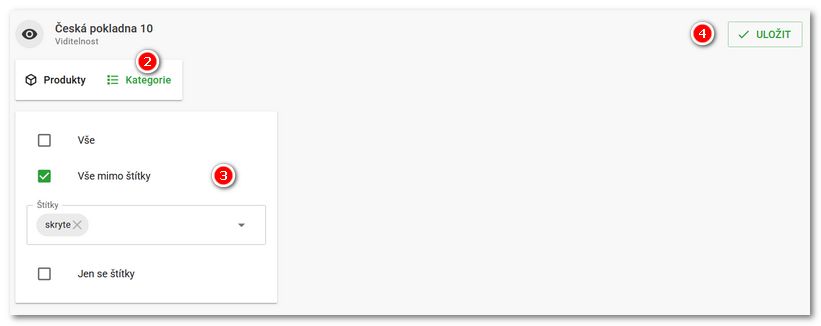
•Vše - Standardní nastavení, kdy budou zobrazeny na pokladně všechny vytvořené kategorie.
•Vše mimo štítky - Budou zobrazeny jen kategorie, které nemají štítky vložené do pole  . Při zadávání štítků jsou již vytvořené štítky našeptávány.
•Jen se štítky - Budou zobrazeny jen kategorie, které mají štítky vložené do pole . Při zadávání štítků jsou již vytvořené štítky našeptávány.
|
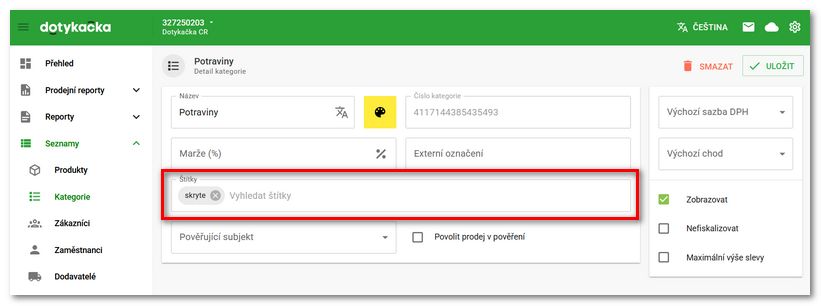
Nyní přejděte na Seznam kategorií, otevřete vlastnosti vybrané kategorie a přidejte stejný štítek jako v nastavení v předchozím kroku. Změnu uložte. Kategorie bude pro prodej na pokladnách skryta. |
|
V přehledu produktů pro skrytí bude u skryté kategorie zobrazena ikonka přeškrtnutého oka |
 . Všechny produkty v této kategorii tedy budou na pokladnách skryté pro prodej.