Pokud k dotykové pokladně připojíte čtečku čárových kódů, výrazně si zjednodušíte základní pokladní operace. Co všechno lze s připojenou čtečkou čárových kódů v Dotykačce zařídit, najdete v přehledu níže.
|
V případě platebního terminálu Dotypay na zařízení NEXGO N86 Pro lze pro načítání čárových kódů využít vestavěný fotoaparát. Ten standardně spustíte modrým nebo zeleným tlačítkem na levém boku přístroje. |

Na pokladně
Připojte čtečku čárových kódů k pokladně a zjednodušte si následující operace:
Doplnění čárových kódů k produktům
Otevřete vlastnosti libovolného produktu, umístěte kurzor do pole Čárový kód a naskenujte ho čtečkou. Čárový kód se k produktu doplní. Nakonec produkt uložte.
Přihlašování zaměstnanců
Vyzbrojte zaměstnance kartami s čárovým kódem. Přihlášení do pokladny pak provedou jednoduše naskenováním čárového kódu na své kartě. Je to velmi rychlé. Jak nastavit přihlašování obsluhy pomocí čtečky, se dozvíte v kapitole Přihlášení / odhlášení uživatelů.
Vyhledávání, inventura, naskladnění, výroba a markování zboží
Každému produktu v dotykové pokladně přiřaďte EAN nebo PLU kód naskenováním čárového kódu. Produkt pak vyhledáte či rovnou přidáte na účet opět naskenováním jeho čárového kódu. Vyhledávat lze samozřejmě jak v pokladně, tak i v aplikaci Sklad třeba během inventury. V aplikaci Sklad lze pomocí čtečky provádět také hromadné naskladnění či hromadnou inventuru nebo výrobu.
Pokud naskenujete produkt, který v pokladně není, můžete ho rovnou jednoduše vytvořit. Čárový kód již bude předvyplněný.
Vyhledání a přiřazení zákaznického účtu
Nabídněte svým zákazníkům zákaznické karty s čárovým kódem a čárový kód ze zákaznické karty vložte do zákaznického účtu. Pak stačí, aby zákazník při nákupu předložil svou kartu. Jakmile ji naskenujete, přiřadí se zákazník automaticky k otevřenému či novému účtu.
Ve Vzdálené správě
Čtečka čárových kódů má standardní USB rozhraní, proto ji bez problémů připojíte i k běžnému PC. Připojte čtečku k počítači, přihlaste se do Vzdálené správy a zjednodušte si následující operace:
Vytváření produktů
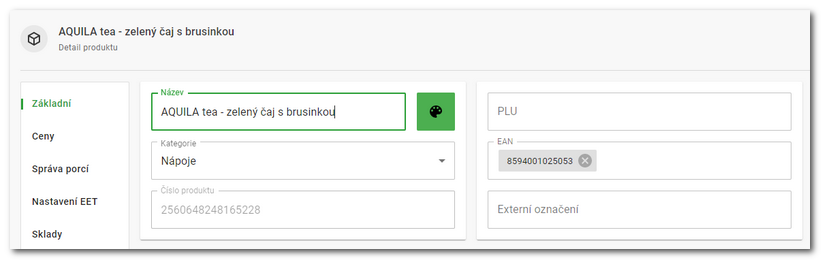
Vytvořte ve Vzdálené správě produkt a umístěte kurzor myši do pole pro EAN nebo PLU kód. Jakmile nyní naskenujete čárový kód, automaticky se do pole doplní.
Vyhledávání produktů, inventura a naskladnění
Umístěte kurzor do vyhledávacího pole na stránce s přehledem produktů nebo při inventuře či naskladnění a naskenujte čárový kód. Bude nalezen produkt s odpovídajícím čárovým kódem.
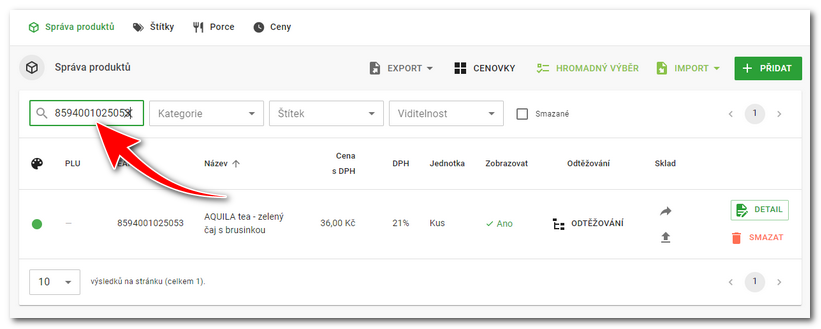
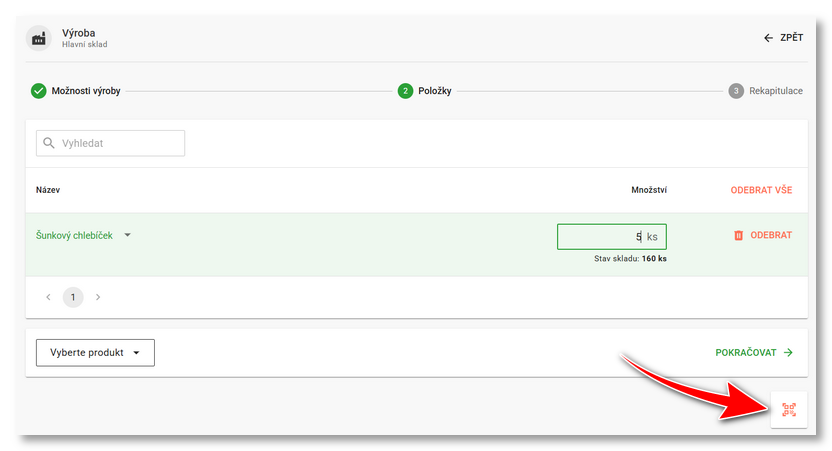
Vyhledávání pomocí čtečky však funguje na jakékoli stránce s přehledem produktů ve Vzdálené správě (např. pro viditelnost produktů, cenové akce apod.). V některých případech je možné produkt přidat do seznamu pomocí čtečky po kliknutí na ikonku:
|
Aby čtečka připojená k počítači fungovala správně, je nutné používat s připojenou čtečkou anglické rozložení klávesnice. V opačném případě budou po naskenování čárového kódu místo čísel vypisovány znaky s diakritikou, které jsou na horních číselných klávesách české klávesnice. |