» Dostupné pouze v Dotykačce NAPLNO a vyšší. « |
|---|
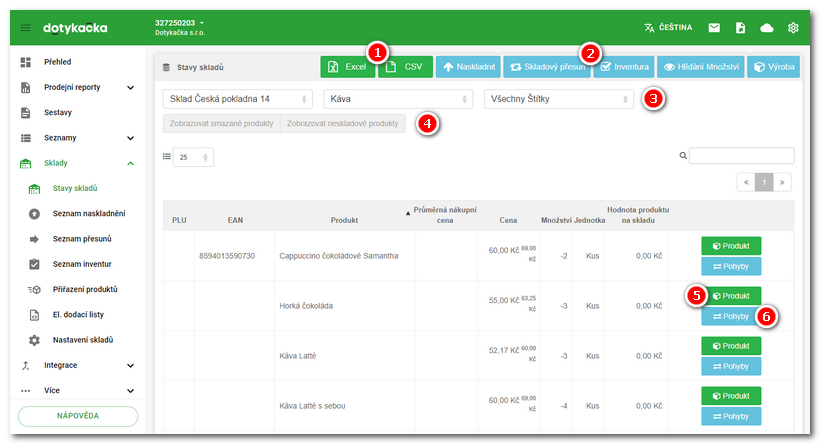
Na záložce Sklady » Stavy skladů najdete přehled všech produktů, které můžete filtrovat podle jednotlivých skladů. Na této stránce lze také produkty rychle naskladnit přesunout mezi sklady či zobrazit vlastnosti produktů a jejich pohyby. Můžete zde také vytvořit pravidla, na základě kterých dostanete e-mailové upozornění o zbývajícím množství produktů na skladě.
Počty kusů na skladě jsou barevně odlišeny. 0 je zobrazena tučně a záporné množství tučně růžovou barvou.
|
Tlačítko EXPORT otevře datový report Přehled stavu skladu, kterou následně lze vyexportovat s možností zvolit, jaká data (sloupce) bude obsahovat. Další dvě tlačítka pak umožňují okamžitý export stavu skladu do formátu .xlsx nebo .csv. Více o exportu / importu dat v této kapitole. |
|
Tlačítka pro skladové operace: •Naskladnit - Po stisknutí tlačítka bude zobrazena stránka s volbami pro naskladnění. Na této stránce vyberete produkty, které chcete naskladnit a přidáte je na pravou stranu stránky. Produkty budou naskladněny do skladu vybraného v menu •Skladový přesun vybraných produktů do jiného skladu. Po stisknutí tlačítka bude zobrazena stránka s přehledem produktů, které přesunutím na pravou stranu přesunete do zvoleného skladu. Přesun můžete provést také přímo u konkrétního produktu. •Inventura - Tímto tlačítkem zobrazíte dialog pro provedení inventury. Inventurou myslíme určení aktuálních skladových zásob (množství na skladě) u každého produktu. •Hlídání množství - Kliknutím na toto tlačítko se přesunete na stránku s pravidly pro hlídání skladových zásob. Na základě pravidel obdržíte informaci, pokud skladové množství vybraných produktů klesne pod definované množství. •Výroba - Kliknutím na tlačítko otevřete stránku s výběrem produktů, jejichž suroviny se nebudou odečítat při prodeji, ale při výrobě. Takové produkty musejí mít nastavené suroviny pro Receptury a musejí být označené jako vyráběné položky. |
|
Rozbalovací menu pro výběr skladu, kategorie produktů nebo konkrétních štítků. Jsou zobrazeny vždy jen ty produkty, které odpovídají vybraným kritériím. Jestliže např. přidáte k produktům štítek s označením dodavatele, budete moci si zde zobrazit jen produkty patřící k tomuto dodavateli. |
|
Stisknutím tlačítka zobrazíte v přehledu dříve smazané produkty nebo produkty, které se neodečítají ze skladu. Smazané produkty v databázi kvůli zachování integrity zůstávají, dostanou však příznak smazáno a nejsou dále standardně zobrazovány. |
|
Zobrazení vlastností produktu. Kliknutím se přesunete na stránku s vlastnostmi konkrétního produktu. |
|
Zobrazení skladových pohybů konkrétního produktu i s odkazem na související prodeje - účtenky. |


 . Naskladnění můžete provést také přímo u


|
Jak Dotykačka počítá nákupní cenu?  Poznámka: Dotykačka nevypočítává nákupní cenu podle metody FIFO. |