Zákazníci si jednoduše prostřednictvím pokladny nabíjí kredit a následně při nákupu čerpají z tohoto kreditu. Výše kreditu se ukládá do zákaznického účtu ve Vzdálené správě a je tak synchronizována v reálném čase mezi všemi pokladnami a Mobilními číšníky, připojenými do stejného cloudu. Pro správnou funkci kreditu je tedy nutné stabilní internetové připojení a vytvořené účty zákazníků v pokladně. Pokladna při výpadku připojení nedovolí s kreditem pracovat.
Nabití kreditu provedete tlačítkem u zákazníka přiřazeného k účtu. Případně stejně, jako byste prodávali běžný produkt. Při prodeji pak vyberete platební metodu Kredit a z kreditu se odpočítá zákazníkem zaplacená částka. Zbytek nevyčerpaného kreditu lze vrátit zpět zákazníkovi hotovostně nebo na kartu. Při využití kreditu lze samozřejmě kombinovat více platebních metod. To je vhodné v případě, kdy zbývající částka kreditu již nestačí na zakoupené položky. Nabití a vrácení kreditu se započítává do celkových tržeb a je osvobozeno od DPH.
Jestliže potřebujete přehled operací s kreditem, např. pro účetnictví, vytvořte si vlastní report s filtrem na kredit. Ve Vzdálené správě přejděte na Prodejní reporty a zde zvolte report Detailní výpis prodejů (report je dostupný od verze Dotykačka NAPLNO). V zobrazeném reportu do pole Vyhledat zadejte text kredit a zvolte preferované časové období (např. poslední měsíc). Nakonec takto nastavený report pod vlastním názvem uložte. Jakmile jej později otevřete v uložených reportech, uvidíte aktuální operace s kreditem za dané časové období. Výše kreditu se zobrazuje jako sloupec ve správě zákazníků ve Vzdálené správě.
Zákaznický kredit je nejprve nutné aktivovat ve Vzdálené správě v Nastavení cloudu.
|
|


|
Mimo standardních zákaznických účtů můžete použít i vlastní poukázky (vouchery) nebo karty s čárovým kódem. V Dotykačce vytvoříte zákaznické účty např. s názvem voucher 10001 - 10100 a naskenujete do každého zákaznického účtu do pole Čárový kód čárový kód z odpovídající karty / poukázky. Pak postačí načíst kód z karty, nabít kreditem a předat zákazníkovi. To samé při platbě za zboží či vracení nevyčerpaného kreditu. Jednoduše naskenujete čárový kód a veškeré účtované položky budou přiřazeny k této poukázce. |
Práce se zákaznickým kreditem ve zkratce:
1.Zapněte Zákaznický kredit ve Vzdálené správě v Nastavení cloudu.
2.Ověřte, že pokladny a Mobilní číšníci mají stabilní internetové připojení.
3.Přidejte platební metodu Zákaznický kredit.
4.Vytvořte účty jednotlivých zákazníků. Identifikovat zákazníky můžete pomocí poukázek nebo karet s čárovými kódy.
5.Pro dobití kreditu použijte tlačítko u vybraného zákazníka.
6.Standardně naúčtujte produkty a pro zaplacení zvolte platební metodu Zákaznický kredit.
7.Nevyčerpaný kredit vraťte zákazníkovi a zvolte platební metodu pro jeho vyplacení.
Vše je dále podrobně popsáno krok za krokem:
Výpadek internetového připojení
Nabití kreditu
|
Na hlavní obrazovce Dotykačky ťukněte na dlaždici Zákazník a zvolte zákazníka pro dobití kreditu. Pokud máte v zákaznickém účtu vložený čárový kód, pro přiřazení naskenujte zákaznickou kartu nebo poukázku s tímto čárovým kódem. U zvoleného zákazníka použijte tlačítko DOBÍT KREDIT |


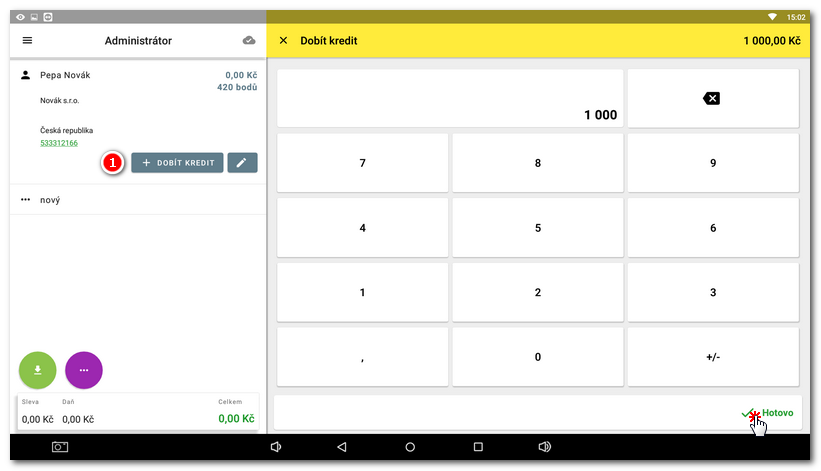
|
Kredit se přidá na účet jako běžný produkt |

 . Nyní standardně
  s vybranou platební metodou. Zákazníkovi bude na jeho účet připsán zaplacený kredit.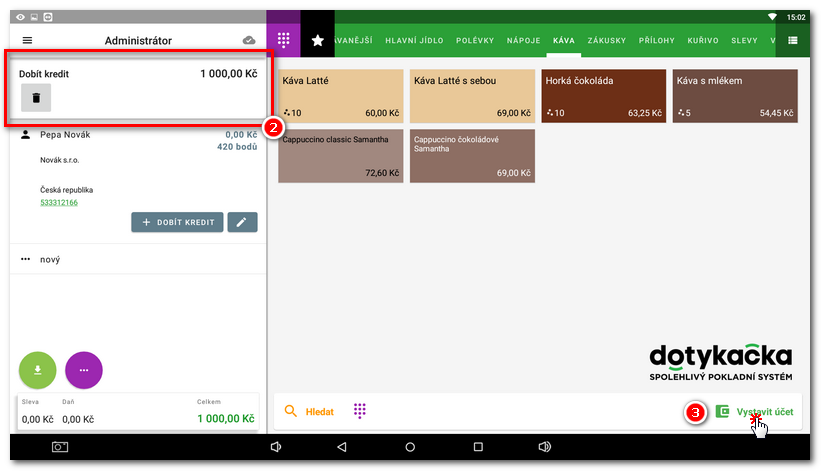
|
Dobití i vyplacení kreditu můžete na hlavní obrazovku přidat také ve formě standardní produktové dlaždice jako speciální produkt. |
Zaplacení kreditem
|
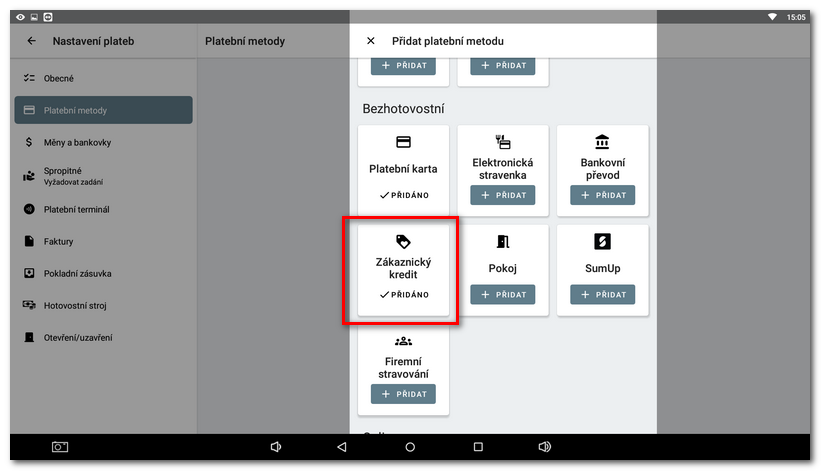
Přejděte do Nastavení aplikace do části Nastavení plateb » Platební metody a zde přidejte platební metodu Zákaznický kredit. |
|
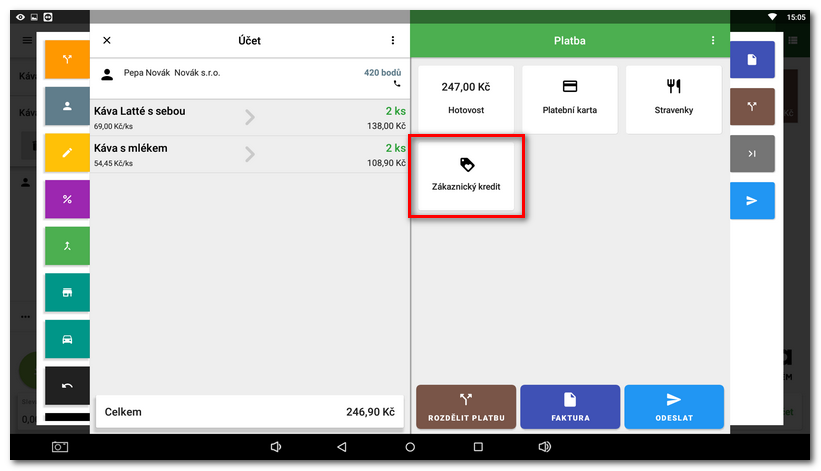
Vraťte se na hlavní obrazovku Dotykačky, ťukněte na dlaždici Zákazník a zvolte zákazníka, který si přeje zaplatit kreditem. Pokud máte v zákaznickém účtu vložený čárový kód, pro přiřazení naskenujte zákaznickou kartu nebo poukázku s tímto čárovým kódem. Následně standardně naúčtujte produkty a přejděte do platebního dialogu pro uzavření účtu. Vyberte platební metodu Zákaznický kredit a účet uzavřete. |
|
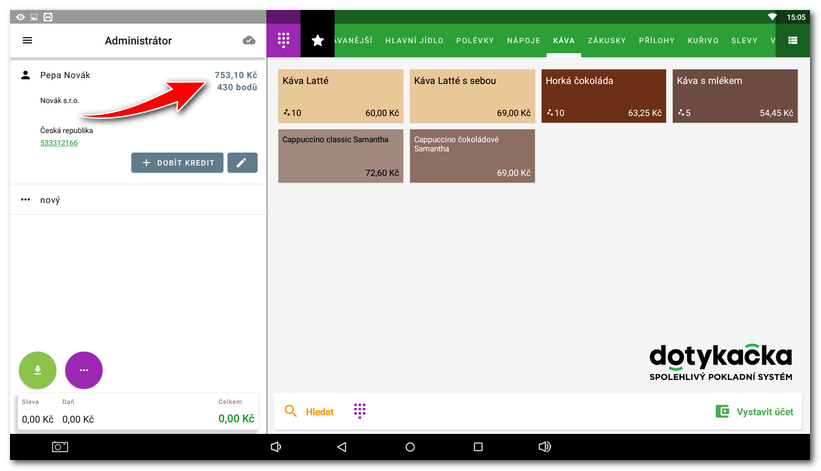
Z kreditu zákazníka bude odečtena odpovídající částka. |

|
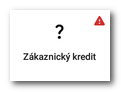
Pokud je útrata zákazníka vyšší než jeho aktuální kredit, je potřeba platbu rozdělit mezi více platebních metod. Rozdělte tedy platbu na zbývající částku kreditu (tu najdete před účtováním u jména vybraného zákazníka) a poté pro doplacení zbývající útraty zvolíte jinou platební metodu. Kredit již v tomto případě nebude možné použít. Vždy, když nebude možné použít platební metodu Kredit, bude v platebním dialogu označena ikonkou vykřičníku:
|

Vrácení (vyplacení) kreditu
|
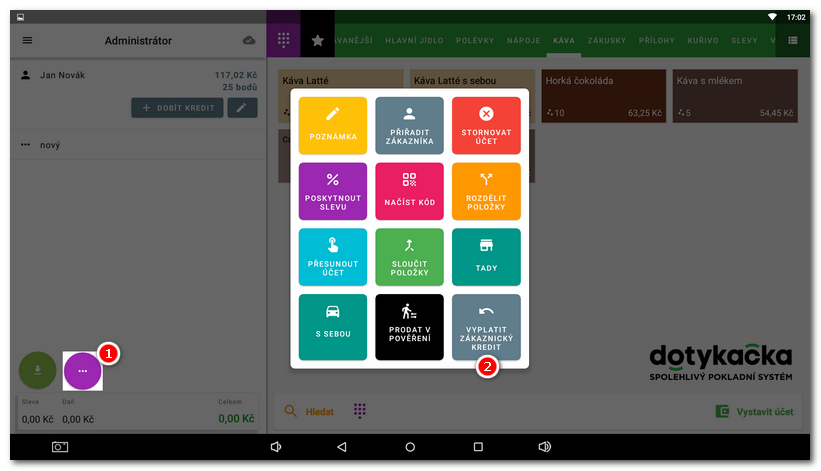
Na hlavní obrazovce Dotykačky ťukněte na dlaždici Zákazník a zvolte zákazníka pro vyplacení kreditu. Pokud máte v zákaznickém účtu vložený čárový kód, pro přiřazení naskenujte zákaznickou kartu nebo poukázku s tímto čárovým kódem. Nyní ťukněte na tlačítko |
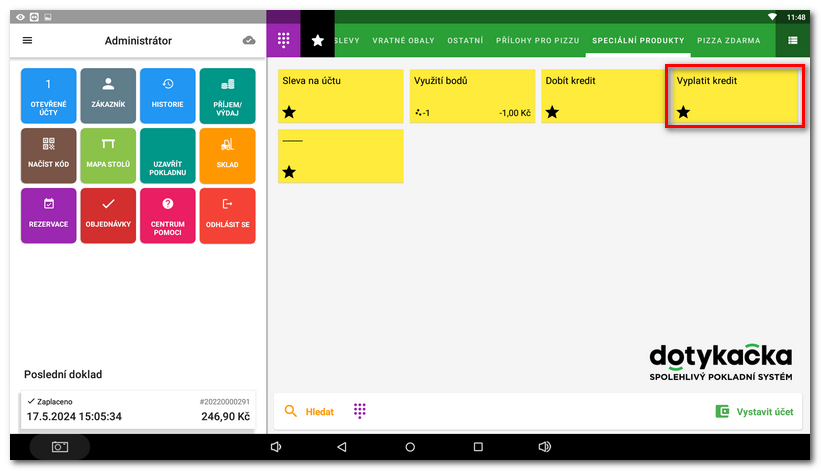
Nebo přejděte do Správy položek a zde přidejte speciální produkt Vyplatit kredit. Speciální produkt se objeví na hlavní obrazovce a budete ho moci použít. Stejně tak mezi speciálními produkty najdete i dobití kreditu. Pomocí těchto položek pak pro nabití či výplatu zvolíte odpovídající produkt. |
|
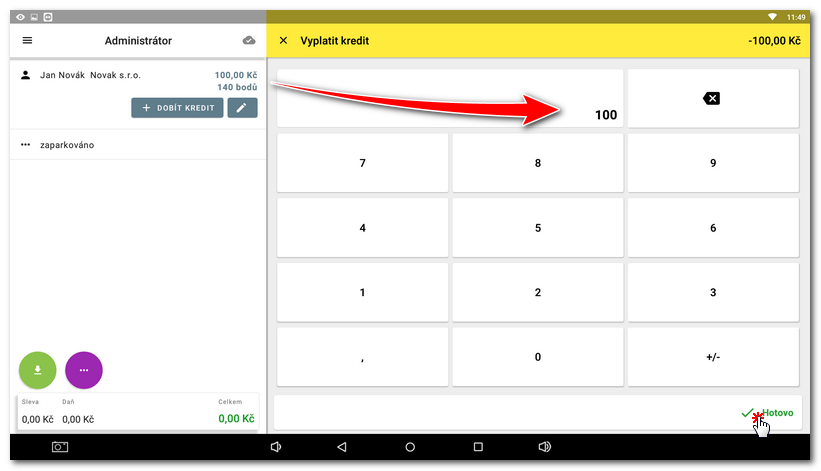
Zadejte výši kreditu pro vrácení. Maximální výše je dána aktuálním kreditem zákazníka. Potvrďte tlačítkem Hotovo ve spodní části. |
|
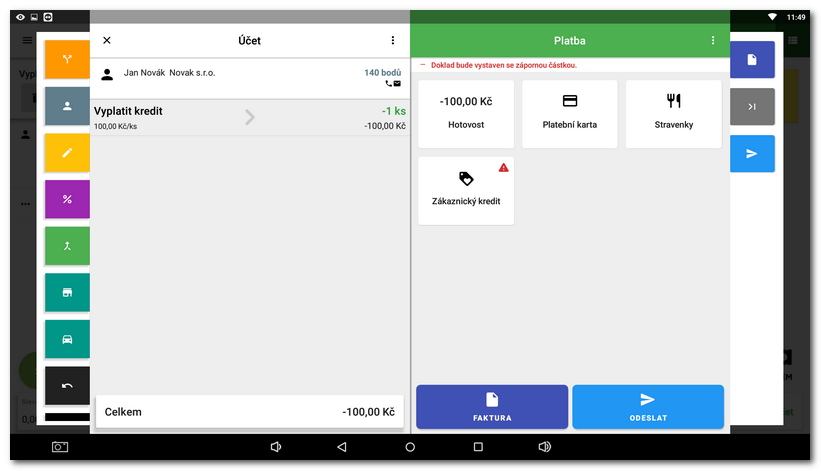
Nyní zvolte platební metodu, tj. jakým způsobem si zákazník přeje vyplatit zbývající částku kreditu a standardně účet uzavřete. V případě, že zvolíte platební kartu, bude částka na platební kartu vrácena. Pokladna tedy zaeviduje částku se zápornou hodnotou a o tuto částku poníží stav pokladny. Provedené transakce se zákaznickým kreditem najdete jako běžné pokladní operace v Historii. |
Výpadek internetového připojení
Veškeré operace s kreditem jsou synchronizovány se Vzdálenou správou. Zajistí se tak aktuální kredit zákazníků na všech pokladnách připojených do stejného cloudu. Pokud během operace s kreditem dojde k výpadku spojení a nebude tak možné kredit ověřit vůči Vzdálené správě, bude zobrazena chyba.
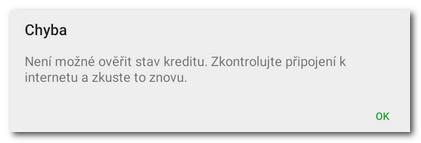
Ověřte či obnovte internetové připojení a poté operaci s kreditem proveďte znovu. V případě přetrvávajících problémů s výpadky sítě doporučujeme mrknout do kapitoly Sítové požadavky.